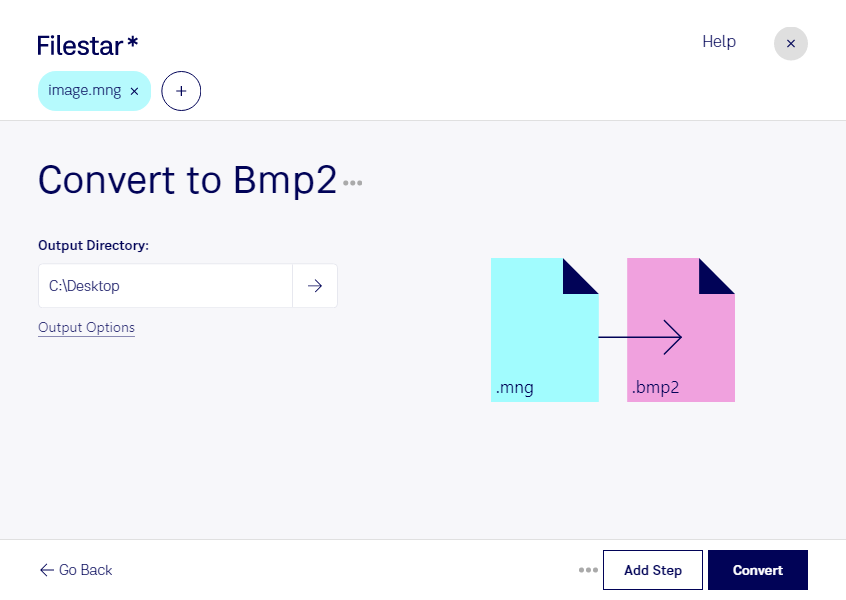
Convertir MNG a BMP2 te permite adaptar tus imágenes a flujos de trabajo que requieren mapas de bits en formato BMP2. Con Filestar puedes realizar esta conversión localmente en Windows y macOS, tanto para un archivo individual como para colecciones completas.
MNG, conocido como gráfico de red múltiple, es un formato de imagen de mapa de bits que puede contener secuencias animadas. BMP2 es un formato de imagen de mapa de bits estática. Por eso, antes de convertir, conviene identificar qué contenido necesitas conservar: una imagen BMP2 no mantiene la animación de un archivo MNG. Si trabajas con secuencias, revisa los fotogramas que necesitas utilizar y comprueba el resultado antes de incorporarlo a tu proyecto.
Esta conversión puede ser útil para profesionales de diseño gráfico que preparan recursos para herramientas que admiten BMP2, desarrolladores que adaptan imágenes para aplicaciones antiguas o equipos de documentación técnica que necesitan ilustraciones estáticas. La utilidad depende de los formatos que acepte el programa de destino, por lo que verificar ese requisito te ayuda a evitar trabajo innecesario.
Cuando tienes muchos archivos, la conversión por lotes de Filestar reduce las tareas repetitivas. Puedes seleccionar varios archivos MNG y aplicar la misma operación, en lugar de procesarlos uno por uno. Así resulta más sencillo preparar una colección de recursos para su siguiente etapa de trabajo.
El procesamiento local también reduce la exposición de tus archivos: no necesitas enviarlos a un servidor externo para convertirlos. Esto ofrece mayor control sobre imágenes confidenciales, diseños de clientes o materiales internos, aunque la protección también depende de la seguridad de tu equipo.
Si necesitas adaptar archivos MNG a BMP2 para un proyecto concreto o preparar una conversión por lotes, ponte en contacto con nosotros y cuéntanos cómo trabajas.