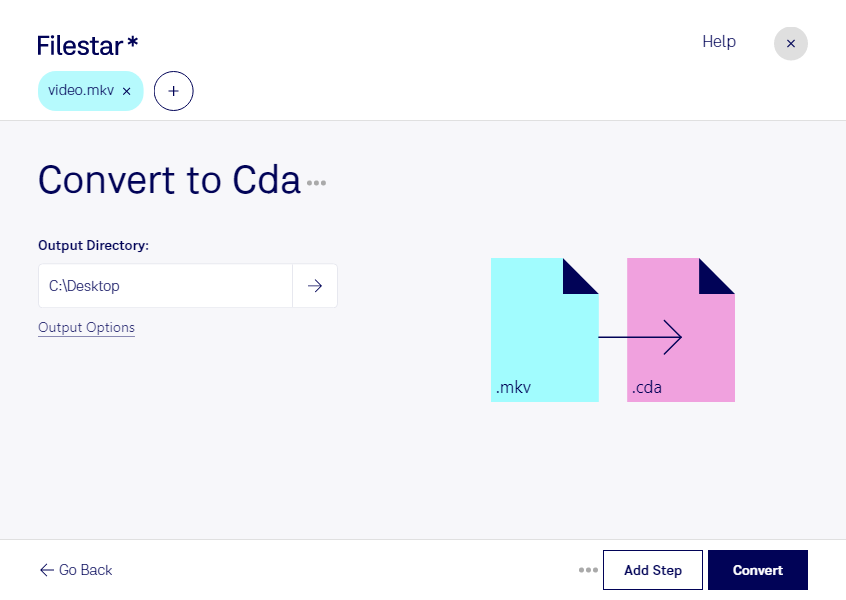
Si buscas convertir MKV a CDA, probablemente quieras escuchar el audio de un vídeo en un reproductor de CD. Para hacerlo correctamente, conviene distinguir los formatos: MKV es un contenedor de vídeo Matroska que puede incluir varias pistas de audio, mientras que CDA representa las pistas de un CD de audio. Un archivo .cda no contiene por sí solo la grabación y no puede generarse como un archivo de audio independiente.
Filestar te ayuda a preparar el audio antes de grabar el disco. Puedes extraer la pista que necesitas del MKV y convertirla a un formato como WAV. Después, utiliza un programa de grabación para crear un CD de audio, no un disco de datos. Durante ese proceso se generan las referencias CDA que aparecen al explorar el CD en Windows. Para un CD de audio estándar, la grabación utiliza audio estéreo a 44,1 kHz y 16 bits.
Filestar funciona en Windows y macOS y permite procesar archivos por lotes. Así, puedes preparar el audio de varios vídeos sin repetir manualmente la misma operación para cada archivo, algo especialmente útil cuando trabajas con colecciones de grabaciones.
Este flujo puede servir a técnicos de sonido que entregan grabaciones en CD, docentes que preparan material para reproductores tradicionales o responsables de archivos que crean copias de consulta de entrevistas y conferencias.
El procesamiento local mantiene tus archivos en tu equipo, en lugar de enviarlos a un servicio en la nube. Esto reduce la exposición a terceros y te permite controlar el acceso a grabaciones privadas, material de clientes o contenidos aún no publicados.
Si necesitas preparar varios MKV para crear CD de audio, ponte en contacto con nosotros y te ayudaremos a elegir el flujo de trabajo adecuado con Filestar.