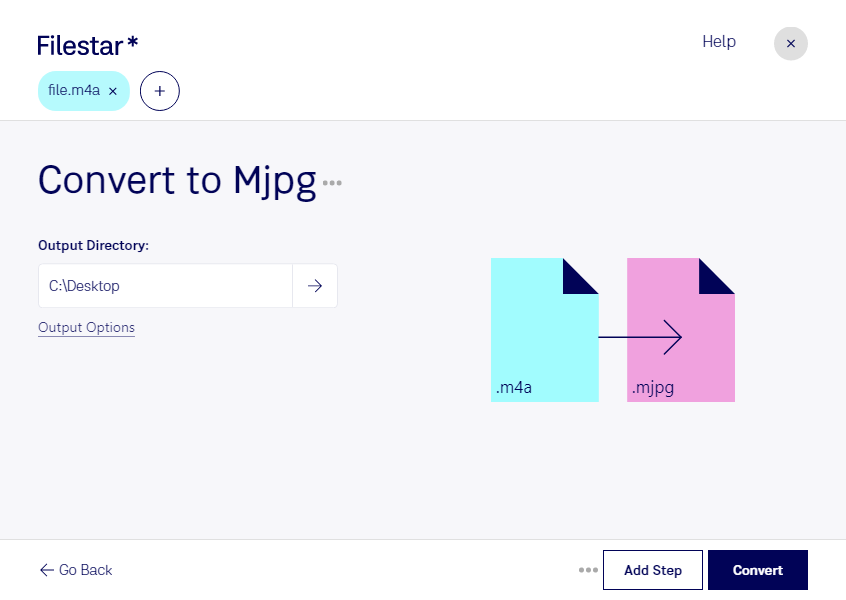
Convertir M4A a MJPG implica pasar de un archivo de audio MPEG-4 a un formato de video Motion JPEG. No es un simple cambio de extensión: el audio no contiene imágenes, mientras que MJPG representa una secuencia de fotogramas comprimidos como JPEG. Antes de empezar, conviene comprobar qué resultado necesitas y si la skill disponible permite preparar esa salida.
Este tipo de procesamiento puede formar parte del trabajo de editores audiovisuales, creadores de material educativo o técnicos que preparan contenido para sistemas compatibles con Motion JPEG. Por ejemplo, una grabación M4A puede servir como punto de partida para una pieza audiovisual, pero necesitarás añadir una representación visual mediante un flujo de trabajo adecuado. No debes asumir que el archivo MJPG conservará el sonido; guarda el original y verifica los requisitos del sistema de destino.
Filestar funciona en Windows y macOS y permite realizar conversiones y otras operaciones por lotes. Si trabajas con numerosas grabaciones, puedes aplicar una misma operación a varios archivos para reducir tareas repetitivas y mantener un proceso más uniforme. Probar primero con un archivo te ayuda a validar la compatibilidad antes de procesar el conjunto completo.
El procesamiento local también te permite mantener el control sobre grabaciones de clientes, entrevistas o material interno. Al no subir esos archivos a un servicio de conversión en la nube, reduces su exposición a terceros y evitas depender de sus políticas de almacenamiento. La protección sigue dependiendo de la seguridad de tu equipo y de quién tenga acceso a él.
Si necesitas confirmar cómo preparar una salida MJPG a partir de tus archivos M4A, ponte en contacto con nuestro equipo y cuéntanos qué resultado buscas.