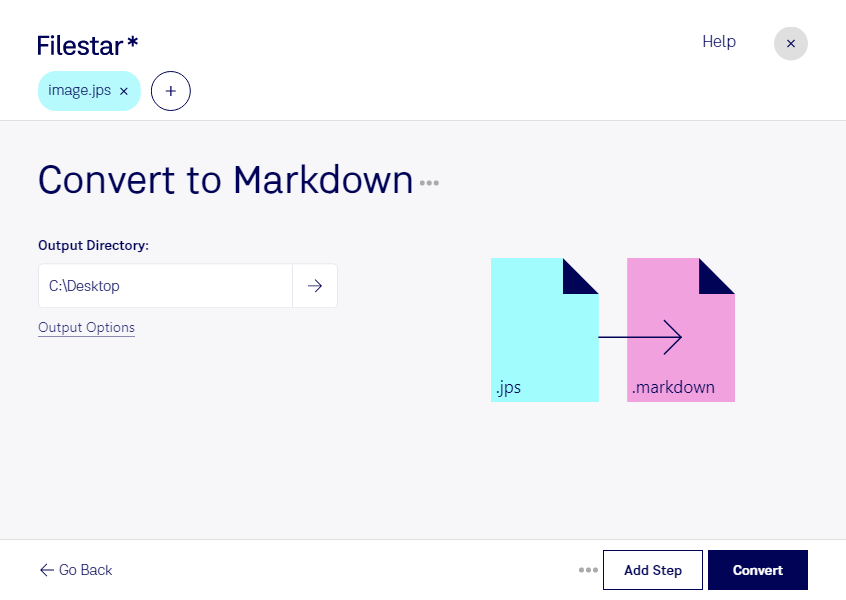
Convertir JPS a MARKDOWN implica pasar de una imagen de mapa de bits estereoscópica a un formato de texto utilizado para documentación. Con Filestar, puedes trabajar con tus archivos desde una aplicación de escritorio disponible para Windows y macOS y realizar operaciones por lotes sin repetir el mismo proceso archivo por archivo.
Un archivo JPS contiene imágenes destinadas a representar una escena con profundidad. MARKDOWN, en cambio, organiza texto mediante una sintaxis sencilla para títulos, listas, enlaces y referencias a imágenes. Por eso, antes de realizar la conversión, conviene definir qué necesitas obtener: un documento no equivale a una imagen estereoscópica ni conserva por sí solo su efecto tridimensional. Si tu documentación debe mostrar contenido visual, tendrás que contemplar también los recursos gráficos asociados.
Este flujo puede resultar útil para desarrolladores que preparan documentación de proyectos de visualización 3D, equipos de investigación que describen capturas estereoscópicas o profesionales de formación que elaboran materiales técnicos. En estos casos, es importante comprobar que el resultado encaje con el editor o la plataforma donde publicarás el documento.
Si manejas muchos archivos, el procesamiento por lotes de Filestar te ayuda a aplicar una misma operación a conjuntos completos. Puedes empezar con una muestra, revisar el resultado y después procesar el resto con criterios uniformes.
Trabajar localmente reduce la exposición que supone enviar archivos a servidores externos. Esto resulta especialmente relevante cuando tus imágenes contienen material de clientes, prototipos o información de investigación. La seguridad también depende de las medidas de protección de tu equipo y de cómo gestiones los archivos resultantes.
Contacta con nosotros para comprobar la conversión disponible y elegir las skills que mejor se adapten a tu documentación.