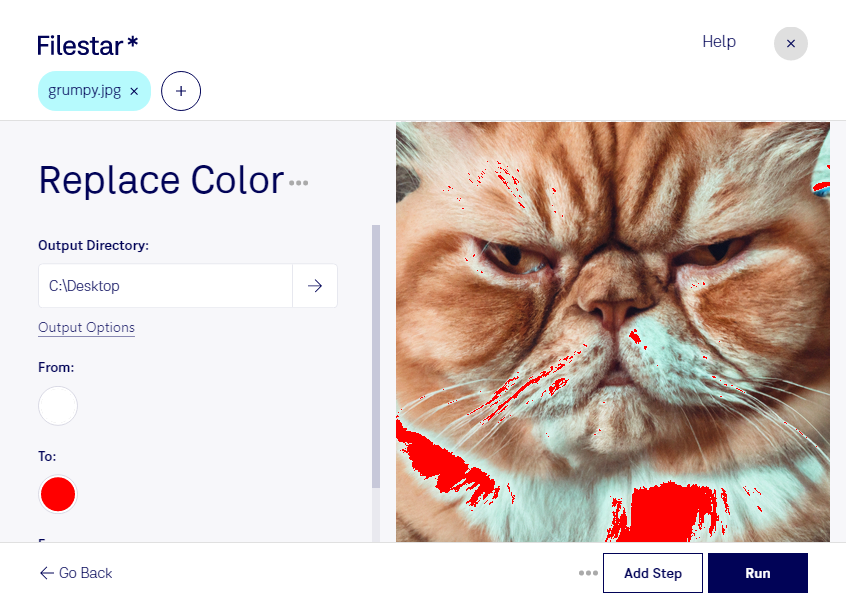
Cambiar un color puede ayudarte a adaptar una imagen a una nueva identidad visual o a mantener la coherencia de un catálogo. Con Filestar puedes reemplazar colores en archivos jpg desde tu ordenador, tanto en Windows como en macOS, y aplicar la misma operación a varias imágenes por lotes.
El formato jpg, también conocido como Imagen JPEG, es una imagen de mapa de bits: la información visual está formada por píxeles, no por objetos vectoriales independientes. Por eso, al sustituir un color conviene revisar los bordes, las sombras y las zonas con tonos similares. Además, su compresión puede introducir pequeñas variaciones de color que influyen en el resultado. Trabajar con una copia del original y comprobar una imagen antes de procesar todo el lote te ayuda a evitar cambios no deseados.
Esta operación resulta útil para profesionales del diseño gráfico que necesitan adaptar recursos a una campaña, equipos de marketing que preparan variantes visuales y responsables de comercio electrónico que actualizan fondos o elementos gráficos de sus catálogos. En fotografías de productos, es importante comprobar que el ajuste no altere la representación real del artículo.
El procesamiento por lotes reduce las tareas repetitivas cuando necesitas aplicar un mismo cambio a numerosas imágenes. Las skills de Filestar te permiten integrar esta operación en tu trabajo habitual sin editar cada archivo por separado.
Filestar procesa tus archivos localmente; no es un conversor online. Al no subir las imágenes a un servicio en la nube, reduces su exposición a terceros y mantienes el control sobre dónde se almacenan. Esto es especialmente relevante si trabajas con material de clientes, campañas aún no publicadas o imágenes internas.
Si quieres comprobar cómo encaja Filestar en tu flujo de edición por lotes, ponte en contacto con nosotros y cuéntanos qué imágenes necesitas procesar.