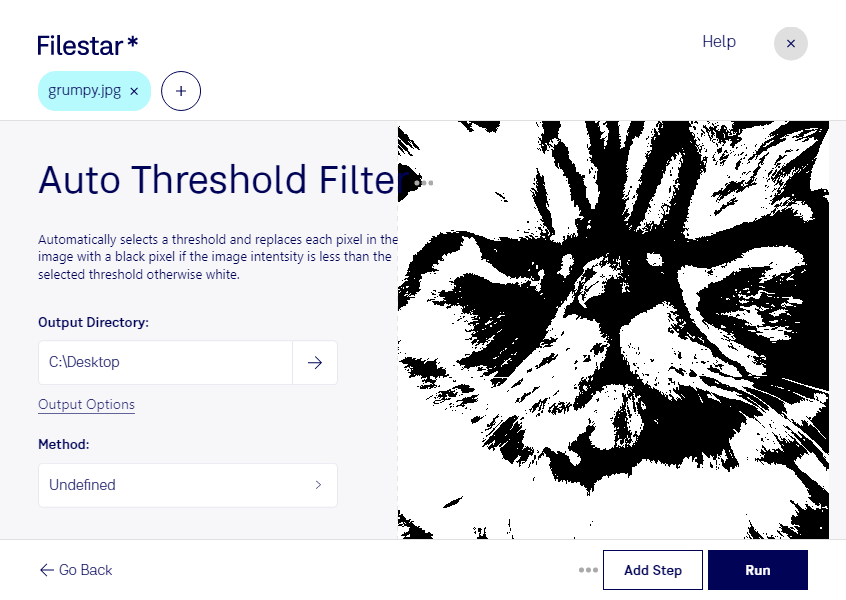
El filtro de umbral automático transforma los tonos de una imagen en áreas blancas y negras mediante un umbral calculado a partir de su contenido. Con Filestar, puedes aplicar este procesamiento a tus archivos jpg sin tener que ajustar manualmente un valor para cada imagen.
Un jpg es una Imagen JPEG de mapa de bits, formada por píxeles. Al aplicar el filtro, simplificas la información tonal y destacas las diferencias entre zonas claras y oscuras. Esto puede ayudarte a separar elementos del fondo, aunque el resultado depende de la iluminación, el contraste y los artefactos de compresión del archivo original.
Este tratamiento resulta útil en digitalización documental, donde puede mejorar la separación entre texto y fondo antes del reconocimiento óptico de caracteres. También sirve a profesionales del diseño gráfico que necesitan preparar siluetas o gráficos de alto contraste, y a equipos de inspección visual que buscan distinguir formas en fotografías. Conviene probar primero con una imagen representativa para comprobar que no se pierdan detalles importantes.
Filestar funciona en Windows y macOS y permite procesar archivos por lotes. Así, puedes aplicar el mismo procedimiento a una colección de imágenes sin repetir la operación archivo por archivo, agilizando tareas recurrentes.
El procesamiento se realiza localmente en tu computadora, en lugar de enviar las imágenes a un servicio de conversión en la nube. Esto reduce la exposición de documentos confidenciales, fotografías de clientes o material interno a servidores externos y te permite mantener el control sobre tus archivos.
Si necesitas aplicar un umbral automático a tus jpg o preparar un flujo de trabajo por lotes, ponte en contacto con nosotros y cuéntanos qué imágenes quieres procesar.