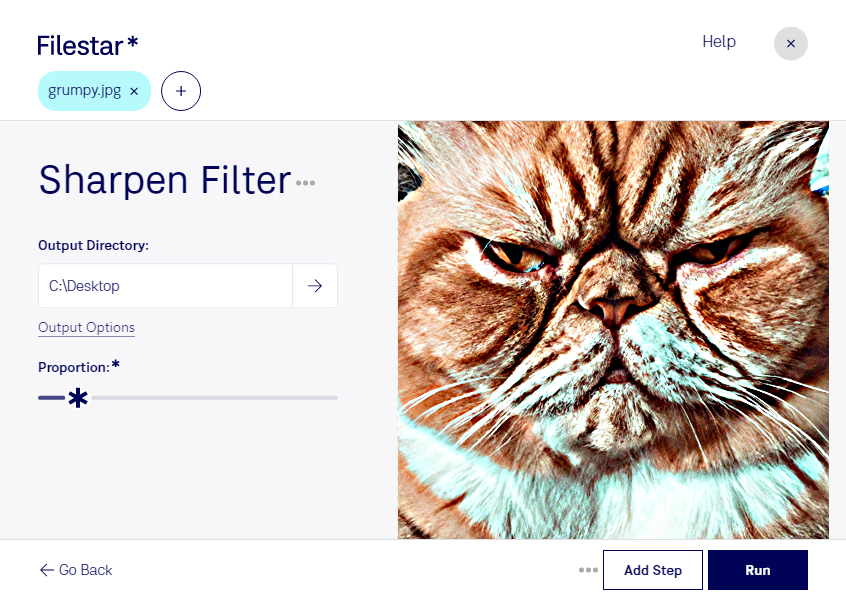
Un filtro de nitidez para JPG te ayuda a destacar los contornos y mejorar la percepción de detalle en tus imágenes. Con Filestar puedes procesar tus archivos directamente en tu equipo, tanto en Windows como en macOS, y trabajar por lotes para evitar tareas repetitivas.
El formato jpg, también conocido como Imagen JPEG, almacena imágenes de mapa de bits y utiliza compresión con pérdida. Aplicar nitidez puede mejorar el aspecto de una fotografía ligeramente suave o reducida de tamaño, pero no recupera detalles que ya se han perdido. Conviene revisar el resultado: un exceso de nitidez puede acentuar el ruido, los artefactos de compresión o los halos alrededor de los bordes.
Este procesamiento resulta útil si eres fotógrafo y preparas imágenes para entregar a tus clientes, gestionas un catálogo de comercio electrónico o diseñas materiales publicitarios. Por ejemplo, puedes dar mayor definición visual a las texturas de un producto o mejorar la claridad de fotografías destinadas a una presentación.
Cuando tienes muchas imágenes, el procesamiento por lotes de Filestar te permite aplicar la misma operación a varios archivos en una sola tarea. Así reduces el trabajo manual y facilitas un tratamiento uniforme de una colección. Antes de procesarla completa, prueba con una muestra y conserva los originales para comparar.
Procesar localmente evita enviar tus imágenes a servidores externos y reduce la exposición asociada a su transferencia y almacenamiento en la nube. Es una ventaja especialmente relevante para fotografías privadas, trabajos de clientes o imágenes de productos aún no publicados.
Si quieres incorporar el filtro de nitidez para JPG a tu flujo de trabajo, ponte en contacto con nuestro equipo para resolver tus dudas sobre Filestar.