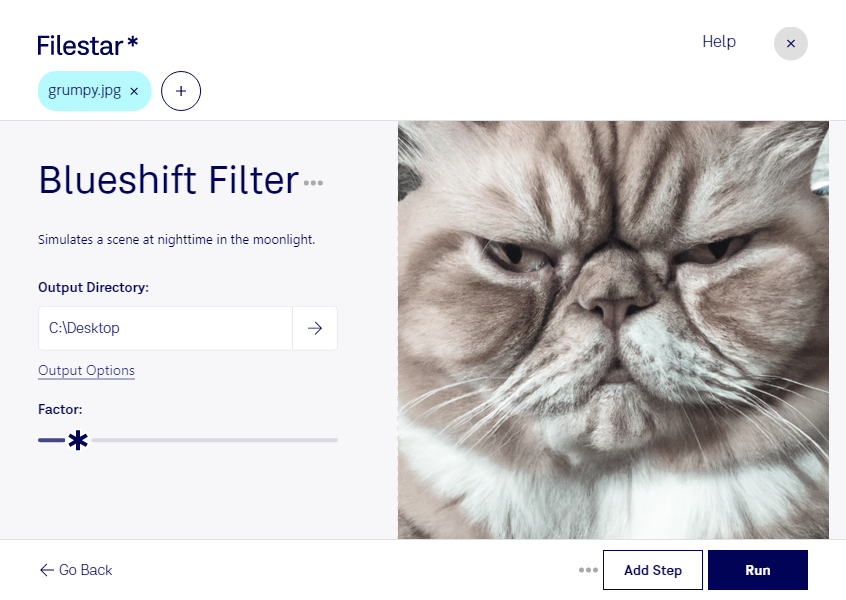
El filtro blueshift para JPG te permite dar a tus imágenes una apariencia más fría, con predominio de tonos azulados. Con Filestar puedes aplicar este efecto a una fotografía o procesar un conjunto de archivos por lotes, sin repetir la misma operación imagen por imagen.
Un JPG es una imagen JPEG de mapa de bits: su contenido está formado por píxeles sobre los que se aplica el tratamiento de color. El efecto blueshift resulta útil cuando buscas una estética fría para una campaña, una serie fotográfica o contenido digital. No sustituye una corrección de color precisa, pero puede ayudarte a conseguir un estilo visual definido.
Si trabajas en fotografía, puedes utilizarlo para reforzar la atmósfera de una escena urbana o invernal. En diseño gráfico, puede servir para preparar imágenes con una estética común para piezas publicitarias. También es práctico para creadores de contenido que necesitan tratar varias fotografías destinadas a una misma publicación.
Filestar funciona en Windows y macOS y procesa tus archivos localmente en tu computadora. Al no tener que subir las imágenes a un servicio en la nube, reduces su exposición a terceros y mantienes el control sobre material de clientes, fotografías privadas o recursos de campañas todavía no publicadas.
Antes de aplicar el efecto a todo un lote, prueba con una imagen representativa y conserva los originales: una misma modificación puede verse diferente según la iluminación y los colores de cada fotografía.
Si necesitas aplicar blueshift a tus archivos JPG o integrarlo en tu flujo de trabajo, ponte en contacto con nuestro equipo para conocer las opciones de Filestar.