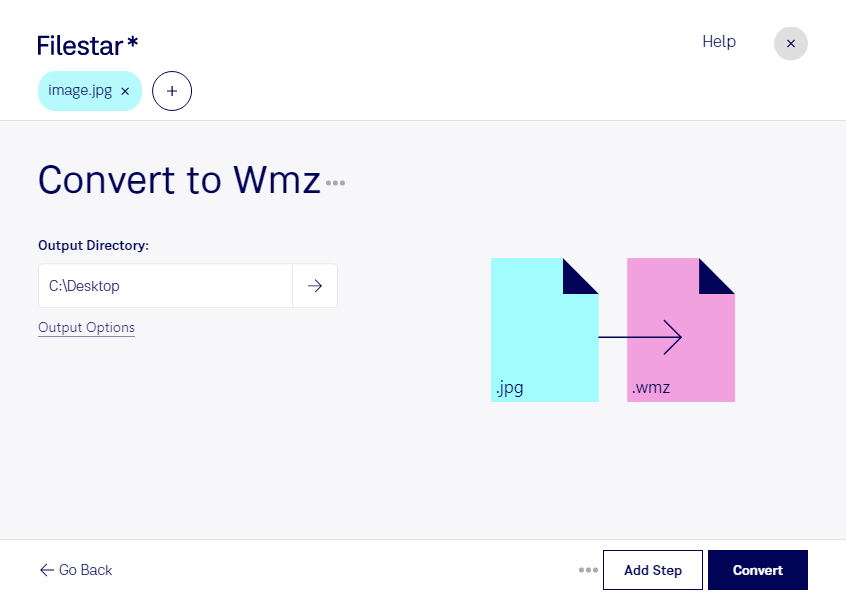
Convertir JPG a WMZ te permite adaptar tus imágenes a aplicaciones y flujos de trabajo que utilizan metarchivos comprimidos de Windows. Con Filestar, puedes realizar esta conversión directamente en tu equipo, tanto en Windows como en macOS, y procesar varios archivos en una misma operación.
JPG es un formato de imagen JPEG basado en mapas de bits: almacena la imagen como una cuadrícula de píxeles. WMZ es un metarchivo comprimido de Windows, asociado a gráficos vectoriales. Sin embargo, cambiar de formato no transforma automáticamente una fotografía en trazados vectoriales editables. La imagen puede quedar incorporada como mapa de bits dentro del metarchivo, por lo que no debes esperar que gane definición al ampliarla.
Esta conversión puede resultar útil si trabajas en documentación técnica, diseño gráfico o gestión documental y necesitas entregar imágenes a una aplicación que admite WMZ. Por ejemplo, puedes adaptar ilustraciones para una herramienta de diagramación o preparar recursos gráficos para un sistema de informes heredado. Antes de convertir una colección completa, conviene probar un archivo y comprobar cómo lo interpreta el programa de destino.
Si tienes muchas imágenes, la conversión por lotes de Filestar te ayuda a evitar tareas repetitivas y a aplicar la misma operación al conjunto de archivos.
Además, el procesamiento local evita subir tus imágenes a un servicio de conversión en la nube. Esto reduce su exposición a terceros y te permite mantener el control sobre documentos internos, material de clientes o recursos confidenciales, siempre que tu equipo esté protegido adecuadamente.
Si necesitas adaptar un flujo de trabajo de JPG a WMZ o resolver dudas antes de suscribirte, ponte en contacto con nuestro equipo.