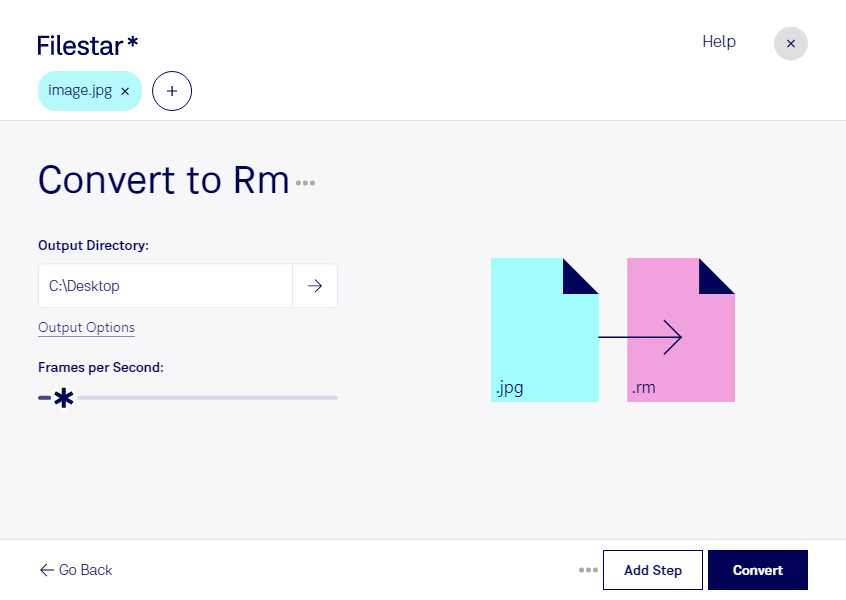
Convertir JPG a RM puede ser útil cuando necesitas incorporar imágenes a un flujo de trabajo que utiliza RealMedia. Con Filestar, puedes realizar esta conversión desde tu equipo, tanto en Windows como en macOS, y procesar varios archivos por lotes para reducir las tareas repetitivas.
Un JPG es una imagen de mapa de bits, mientras que un RM es un archivo de video RealMedia. Por eso, esta conversión no equivale a cambiar la extensión: supone pasar de una imagen fija a un formato de video. Tampoco añade movimiento a la fotografía por sí sola. Antes de procesar una colección completa, conviene probar con un archivo y comprobar que el resultado funciona en el reproductor o sistema de destino.
Este proceso puede servir a profesionales audiovisuales que mantienen contenidos para sistemas antiguos compatibles con RealMedia. También puede resultar práctico para responsables de archivos multimedia o equipos de formación que necesitan adaptar material gráfico a plataformas heredadas. Si tu proyecto no exige RM, revisa primero qué formatos admite la herramienta donde vas a utilizar el resultado.
El procesamiento por lotes te permite aplicar la misma operación a múltiples imágenes sin convertirlas una a una. Así puedes dedicar menos tiempo a tareas manuales y mantener un flujo de trabajo más uniforme.
Al procesar los archivos localmente, evitas subir fotografías, diseños o material confidencial a un servidor externo. Esto reduce la exposición asociada a transferir y almacenar copias en la nube, aunque la protección también depende de la seguridad de tu equipo.
Si necesitas adaptar un conjunto de imágenes a un entorno RealMedia, ponte en contacto con nosotros para consultar tu caso y elegir la opción de Filestar que mejor se ajuste a tu trabajo.