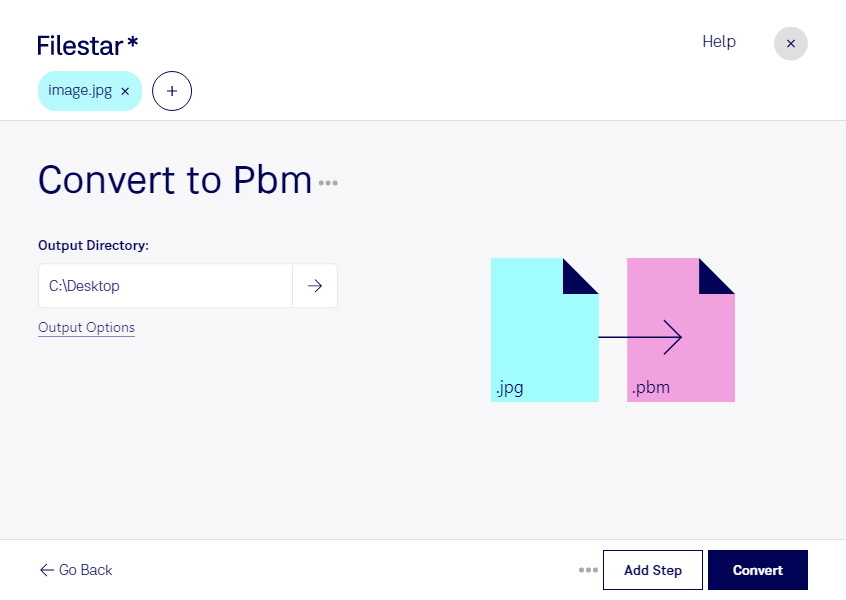
Convertir jpg a pbm te permite transformar una Imagen JPEG en una Imagen de mapa de bits portátil, un formato sencillo que representa cada píxel en blanco o negro. Con Filestar, puedes realizar esta conversión en tu equipo, tanto en Windows como en macOS, y procesar varios archivos por lotes para evitar tareas repetitivas.
Aunque ambos formatos almacenan imágenes de mapa de bits, tienen usos distintos. El formato jpg resulta práctico para fotografías e imágenes con numerosos colores, mientras que pbm está pensado para imágenes binarias, sin tonos intermedios. Al convertir, los colores y grises pasan a blanco o negro, por lo que conviene comprobar el resultado si tu imagen contiene sombras, líneas finas o texto pequeño.
Esta conversión puede ser útil si trabajas en desarrollo de software, digitalización documental o procesamiento de imágenes. Por ejemplo, puedes preparar imágenes binarias para probar algoritmos de visión artificial, adaptar gráficos a herramientas compatibles con PBM o generar material para flujos de reconocimiento de texto que requieren imágenes en blanco y negro. En estos casos, revisar una muestra antes de convertir todo el lote ayuda a detectar posibles pérdidas de detalle.
La conversión por lotes de Filestar facilita aplicar la misma operación a una colección de imágenes, sin tener que procesarlas una a una. Es una opción práctica cuando necesitas preparar archivos para un proyecto o mantener un flujo de trabajo consistente.
Además, el procesamiento local evita enviar tus imágenes a servidores externos. Esto reduce la exposición de documentos confidenciales, diseños internos o material de clientes y te permite conservar el control sobre su almacenamiento y acceso. La seguridad también depende de cómo protejas tu equipo y tus carpetas.
Si necesitas convertir jpg a pbm y quieres confirmar si Filestar encaja en tu flujo de trabajo, ponte en contacto con nosotros.