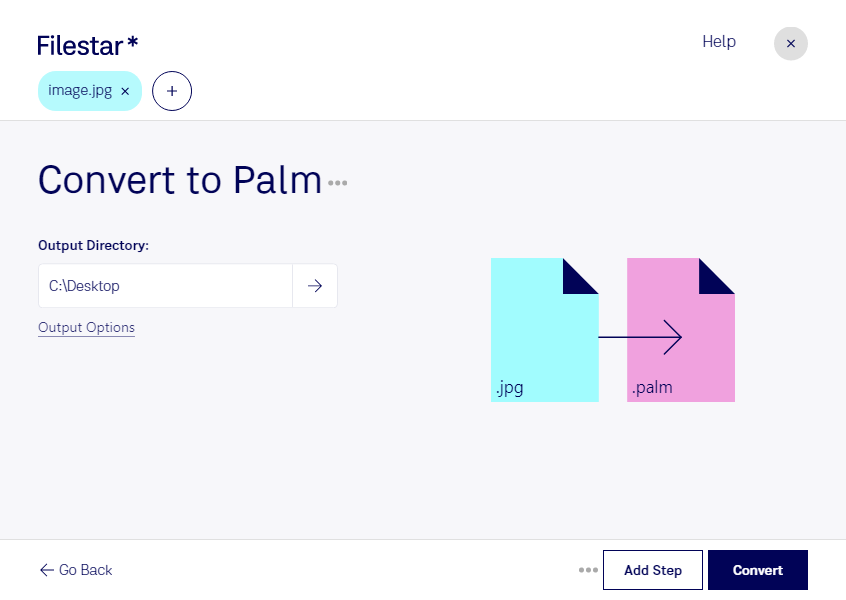
Si necesitas adaptar imágenes a una aplicación o un dispositivo compatible con Palm, puedes convertir tus archivos jpg a palm con Filestar. La aplicación se instala en Windows y macOS y permite procesar los archivos directamente en tu computadora, sin enviarlos a un servicio de conversión en la nube.
El formato jpg, o Imagen JPEG, es una imagen de mapa de bits habitual en fotografías y recursos gráficos. El formato palm, o Archivo de mapa de píxeles Palm, también almacena imágenes de mapa de bits, pero está orientado al entorno Palm. Esta conversión resulta útil cuando el programa de destino requiere ese formato en lugar de una imagen JPEG.
Para profesionales que mantienen aplicaciones antiguas, convertir jpg a palm puede facilitar la preparación de recursos visuales compatibles. También puede servir a técnicos que restauran dispositivos Palm o a equipos que conservan colecciones de software y necesitan adaptar imágenes para probarlas en su entorno original. Antes de procesar una colección completa, conviene comprobar una imagen de muestra en la aplicación de destino: las limitaciones de color y resolución pueden afectar al resultado.
Con la conversión por lotes de Filestar, puedes seleccionar varios archivos y aplicarles la misma operación, evitando repetir el proceso imagen por imagen. Así simplificas la preparación de carpetas de recursos y reduces el trabajo manual.
El procesamiento local mantiene tus imágenes en tu equipo durante la conversión y evita exponerlas mediante su carga a terceros. Esto reduce los riesgos asociados a la transferencia y al almacenamiento externo, especialmente si trabajas con material confidencial o recursos de clientes.
Si necesitas convertir una colección de imágenes o comprobar si Filestar encaja en tu flujo de trabajo, ponte en contacto con nosotros.