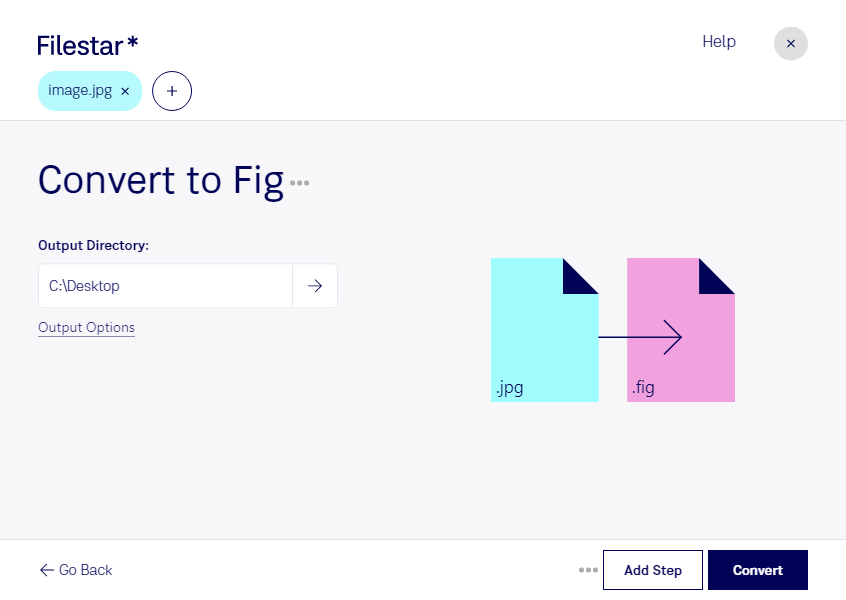
Convertir JPG a FIG te permite preparar imágenes JPEG para trabajar con el formato de archivo XFig, utilizado en dibujos y diagramas vectoriales. Con Filestar puedes realizar esta conversión directamente en tu equipo, tanto en Windows como en macOS, e incorporar tus archivos a un flujo de trabajo técnico sin recurrir a un conversor online.
JPG es un formato de imagen de mapa de bits: representa el contenido mediante píxeles. FIG, en cambio, es un formato de imagen vectorial asociado a XFig. Conviene tener presente esta diferencia: cambiar de formato no garantiza que una fotografía se transforme en trazados editables ni que recupere detalles perdidos por la compresión JPEG. Si necesitas editar cada línea o figura, comprueba cómo queda representada la imagen en el archivo resultante.
Esta conversión puede resultar útil si trabajas en ingeniería, investigación o documentación técnica y utilizas XFig para elaborar esquemas. Por ejemplo, puedes preparar una imagen de referencia para un diagrama, incorporar material gráfico a una explicación científica o adaptar recursos visuales al formato que utiliza tu equipo. FIG se refiere aquí al formato de XFig, no al de Figma.
Cuando tienes muchas imágenes, el procesamiento por lotes de Filestar te ayuda a evitar conversiones repetitivas, archivo por archivo. Puedes aplicar la misma operación a un conjunto de JPG y reducir el tiempo dedicado a preparar tus recursos.
Procesar los archivos localmente también reduce la exposición de información frente a servicios en la nube: no necesitas subir imágenes a servidores externos para convertirlas. Esto te permite conservar el control sobre diseños internos, documentación de clientes y otros materiales sensibles.
Si quieres comprobar cómo encaja la conversión de JPG a FIG en tu trabajo, ponte en contacto con nosotros y cuéntanos qué archivos necesitas procesar.