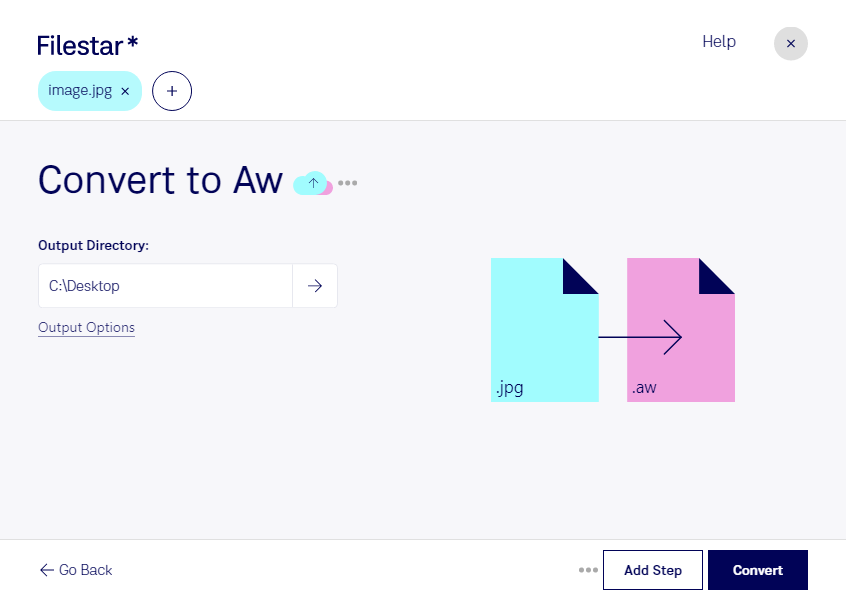
Si necesitas convertir JPG a AW, conviene comprobar primero qué requiere tu aplicación de destino. Un JPG es una imagen JPEG de mapa de bits, mientras que un AW es un archivo de Answer Wizard relacionado con funciones de ayuda. No son formatos equivalentes: cambiar la extensión no transforma una imagen en un archivo de ayuda funcional.
Filestar funciona en Windows y macOS y ofrece skills para convertir y procesar archivos desde tu computadora. Antes de iniciar este trabajo, comprueba que exista una skill compatible con la transformación que necesitas. Así puedes elegir el proceso adecuado sin generar archivos que tu aplicación no pueda utilizar.
Esta necesidad puede surgir en equipos de documentación técnica, soporte o mantenimiento de sistemas antiguos. Por ejemplo, un redactor técnico puede necesitar preparar capturas JPG para una guía vinculada a Answer Wizard; un responsable de soporte, organizar imágenes que acompañan instrucciones de ayuda. En estos casos, procesar las imágenes y crear el archivo AW son tareas distintas que deben encajar en el mismo flujo de trabajo.
Para las operaciones compatibles, el procesamiento por lotes de Filestar te permite trabajar con varios archivos a la vez. Es útil cuando necesitas aplicar el mismo ajuste o conversión a una colección de imágenes, reduciendo tareas repetitivas.
Procesar localmente evita subir los archivos a un servicio de conversión en la nube y reduce su exposición a terceros. Esto resulta especialmente relevante si tus capturas contienen datos de clientes o información interna, aunque la seguridad también depende de la protección de tu equipo.
Contacta con nuestro equipo para comprobar la compatibilidad de tus archivos y encontrar el flujo de trabajo más adecuado con Filestar.