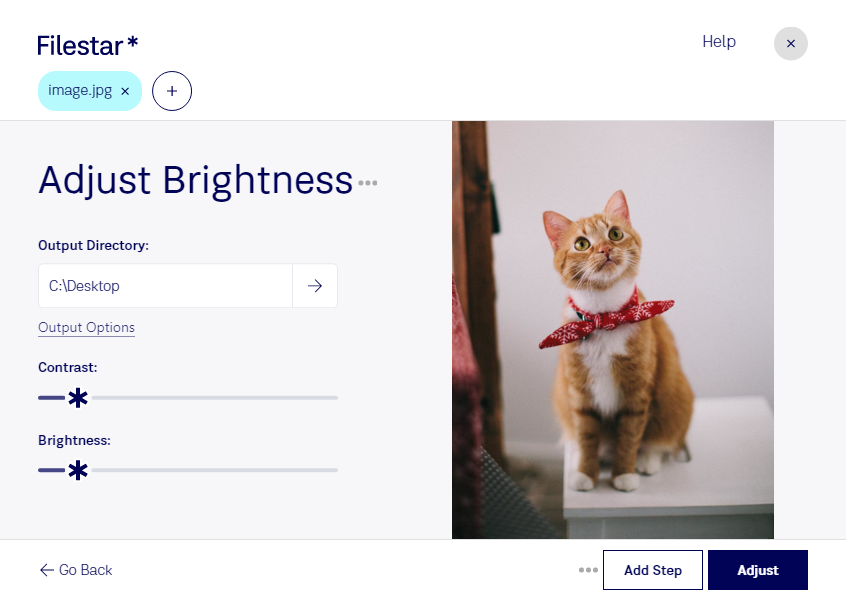
Una foto demasiado oscura puede ocultar detalles importantes de un producto, un espacio o un retrato. Con Filestar puedes ajustar el brillo de tus archivos JPG directamente en tu equipo y conseguir imágenes más claras para tus proyectos personales o profesionales.
El formato JPG, también conocido como Imagen JPEG, almacena imágenes de mapa de bits y es habitual en fotografía, catálogos y publicaciones digitales. Ajustar su brillo permite mejorar la visibilidad del contenido, aunque no recupera detalles que no quedaron registrados en la imagen original. Conviene conservar una copia del archivo original y evitar guardados sucesivos innecesarios, ya que la compresión JPEG puede reducir la calidad.
Si trabajas con muchas imágenes, el procesamiento por lotes te ayuda a aplicar un mismo ajuste a varios archivos sin repetir la operación individualmente. Es una opción práctica para conjuntos de fotografías tomadas en condiciones de iluminación similares. Cuando las exposiciones son distintas, revisar los resultados te permitirá comprobar qué imágenes necesitan un tratamiento diferente.
Este ajuste resulta útil para fotógrafos que preparan galerías, responsables de comercio electrónico que necesitan mostrar mejor sus productos y agentes inmobiliarios que quieren mejorar la visibilidad de los interiores. También facilita el trabajo de diseñadores y equipos de marketing al preparar material visual para campañas y presentaciones.
Filestar funciona en Windows y macOS y procesa tus imágenes localmente, sin subirlas a un servicio de conversión en la nube. Así reduces la exposición de fotografías privadas, material de clientes o imágenes aún no publicadas, y mantienes el control sobre dónde se almacenan tus archivos.
Si quieres incorporar el ajuste de brillo a tu flujo de trabajo o necesitas procesar imágenes por lotes, ponte en contacto con nosotros para encontrar la opción de Filestar que mejor se adapte a tus necesidades.