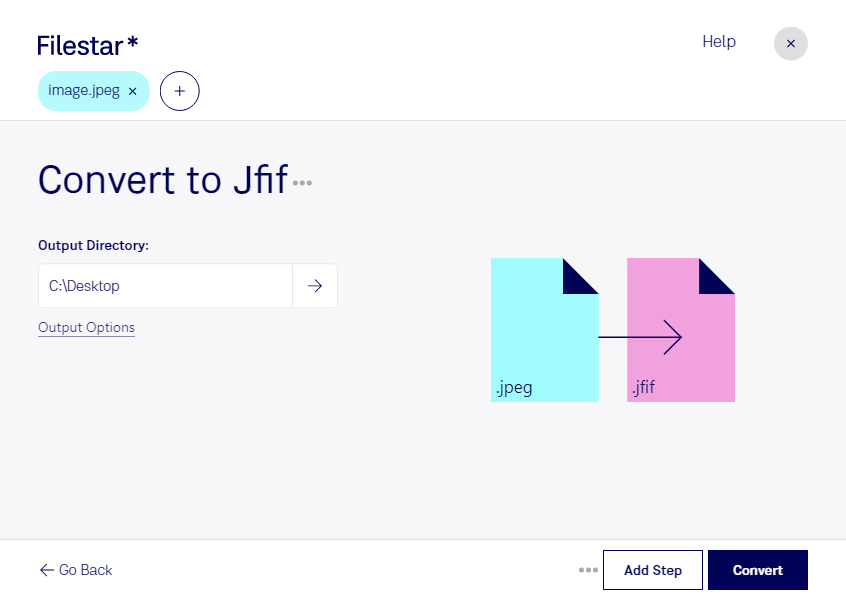
Convertir JPEG a JFIF puede ayudarte cuando una aplicación o un flujo de trabajo exige archivos con extensión .jfif. Con Filestar, puedes realizar esta conversión en tu computadora, tanto en Windows como en macOS, y procesar varias imágenes en una misma operación.
JPEG y JFIF están estrechamente relacionados: ambos se utilizan para imágenes de mapa de bits, pero JFIF define una estructura de intercambio para los datos comprimidos con JPEG. Por eso, esta conversión responde principalmente a necesidades de formato y compatibilidad, no a una mejora de resolución. Cambiar únicamente la extensión del archivo no garantiza que cumpla los requisitos del programa de destino.
Si trabajas con muchas imágenes, la conversión por lotes te permite preparar una colección sin repetir el proceso archivo por archivo. Resulta útil para fotógrafos que entregan material a clientes con requisitos específicos, diseñadores que adaptan recursos para herramientas de edición y equipos de digitalización que normalizan archivos para un sistema de gestión documental. Antes de convertir toda la colección, conviene comprobar una imagen de muestra en la aplicación donde vas a utilizarla.
Filestar es una aplicación de escritorio, no un conversor online. Para esta tarea, el procesamiento local mantiene tus imágenes en tu equipo y evita enviarlas a servidores externos. Esto reduce la exposición de fotografías privadas, material de clientes y documentos visuales confidenciales, aunque la protección también depende de la seguridad de tu computadora.
Si necesitas convertir imágenes por lotes o adaptar tus archivos a un flujo de trabajo concreto, ponte en contacto con nosotros y cuéntanos qué necesitas procesar.