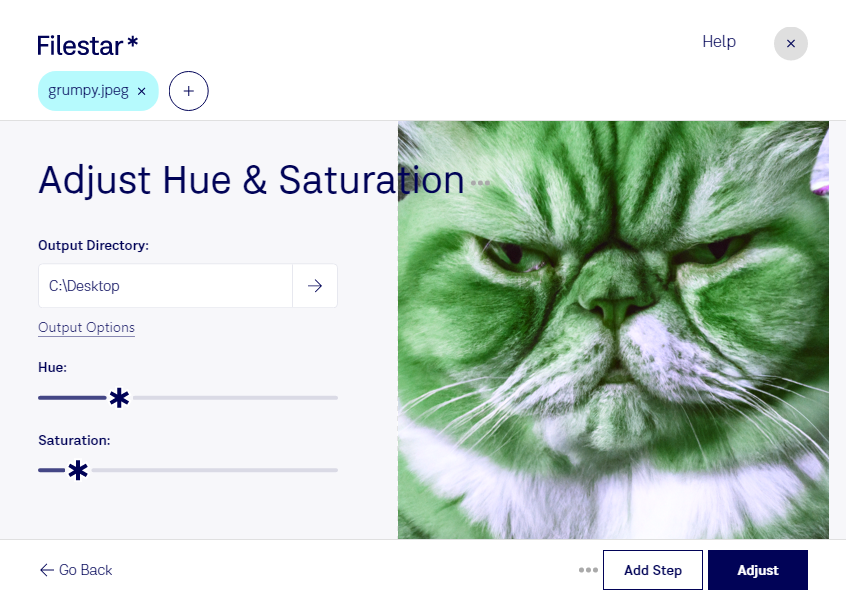
Ajustar la saturación de JPEG te permite controlar la intensidad del color sin cambiar el formato de tus imágenes. Puedes dar más viveza a una fotografía apagada o suavizar tonos demasiado intensos para conseguir un resultado más equilibrado. Con Filestar, realizas este procesamiento directamente en tu equipo, tanto en Windows como en macOS.
Una imagen JPEG es un archivo de mapa de bits: está formada por píxeles y utiliza compresión con pérdida. Al modificar su saturación, conviene partir del original y evitar guardados sucesivos innecesarios, ya que pueden reducir la calidad. También es recomendable revisar el resultado antes de aplicar el mismo ajuste a toda una colección.
Si trabajas con muchas imágenes, el procesamiento por lotes de Filestar te permite ajustar varios archivos en una misma operación, sin repetir la tarea foto por foto. Es una opción práctica para series tomadas con una iluminación similar o conjuntos de imágenes que necesitan un tratamiento de color uniforme.
En fotografía profesional, este ajuste ayuda a preparar sesiones para su entrega. En comercio electrónico, permite corregir colores excesivamente apagados o intensos, procurando que los productos conserven una apariencia fiel. Para diseño gráfico y gestión de contenidos, facilita adaptar fotografías a catálogos, publicaciones y materiales de marca. Si las imágenes tienen condiciones de luz distintas, revisarlas por grupos puede ofrecer resultados más coherentes.
Procesar tus archivos localmente evita tener que subirlos a un servicio de conversión en la nube. Así reduces la exposición de fotografías de clientes, productos aún no publicados o material confidencial a sistemas externos. Mantienes el control sobre dónde se almacenan tus imágenes, aunque la protección también depende de la seguridad de tu equipo.
Si necesitas ajustar la saturación de imágenes JPEG por lotes y quieres saber cómo encaja Filestar en tu flujo de trabajo, ponte en contacto con nosotros.