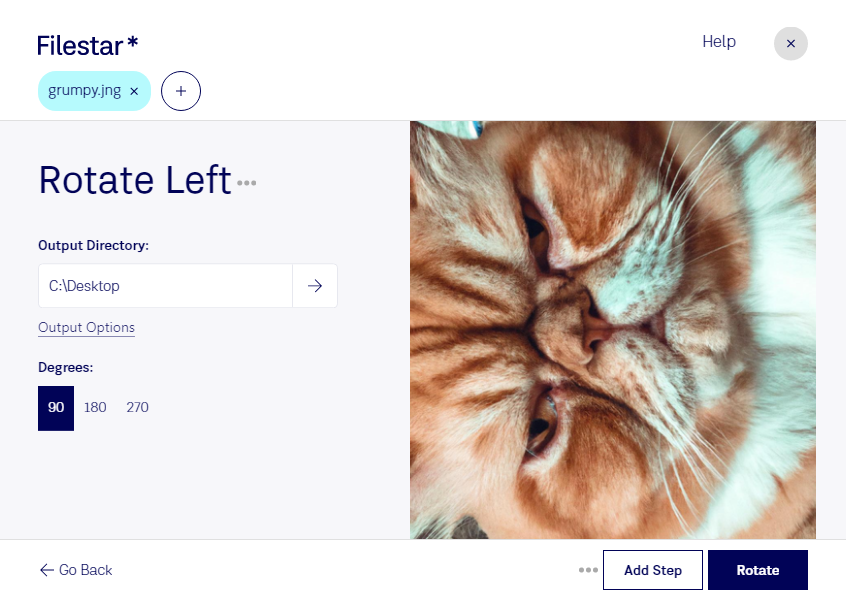
Una imagen con la orientación incorrecta puede ralentizar la preparación de un catálogo, una publicación o un archivo digital. Con Filestar puedes girar tus archivos JNG a la izquierda para ajustar su presentación antes de incorporarlos a tu trabajo.
JNG, conocido como Gráfico de red JPEG, es un formato de imagen de mapa de bits. Al girarlo 90 grados hacia la izquierda, cambias su orientación sin tener que recortar la composición. Esta operación resulta útil cuando una imagen aparece de lado o necesita adaptarse a una disposición concreta.
Si trabajas con muchas imágenes, el procesamiento por lotes te permite aplicar el mismo giro a varios archivos de una sola vez. Así evitas repetir la operación manualmente y mantienes una orientación uniforme en conjuntos de fotografías, ilustraciones o recursos gráficos. Filestar funciona en Windows y macOS, por lo que puedes integrarlo en tu entorno de trabajo habitual.
Para profesionales del diseño gráfico, girar imágenes JNG facilita la preparación de recursos para maquetación. En equipos editoriales, ayuda a corregir ilustraciones antes de incluirlas en publicaciones. También puede servir a quienes digitalizan archivos para ajustar imágenes que se han guardado con una orientación equivocada.
El procesamiento se realiza localmente en tu ordenador, sin subir los archivos a un servicio en la nube. Esto reduce la exposición a terceros y te permite conservar el control sobre imágenes de clientes, material pendiente de publicación o documentos internos.
Si necesitas ajustar archivos JNG de forma recurrente o procesar colecciones completas, ponte en contacto con nosotros para encontrar la opción de Filestar que mejor se adapte a tu trabajo.