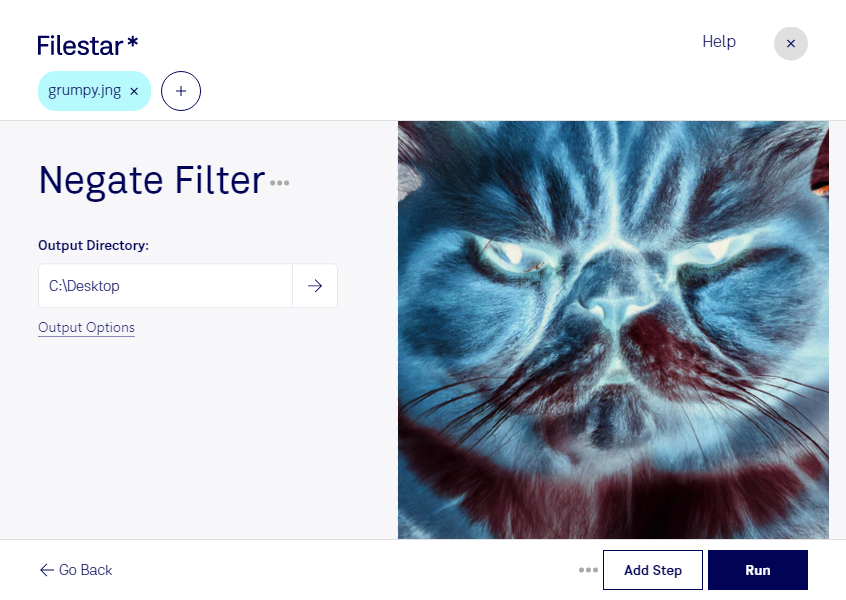
Aplica un filtro de negativo a tus archivos JNG para invertir sus colores y obtener una versión con un aspecto visual diferente. Con Filestar puedes realizar esta operación directamente en tu equipo, tanto en Windows como en macOS, sin recurrir a un convertidor en línea.
El formato JNG, conocido como Gráfico de red JPEG, almacena imágenes de mapa de bits. El efecto negativo transforma los tonos claros en oscuros y cambia los colores por sus complementarios. Resulta útil para explorar variaciones gráficas, crear composiciones con contrastes llamativos o examinar detalles que se perciben de otra manera al invertir los colores.
Si trabajas en diseño gráfico, puedes usar este tratamiento para preparar propuestas visuales de carteles o recursos digitales. En fotografía y retoque, te permite experimentar con efectos creativos. También puede ayudarte en ilustración y producción audiovisual cuando necesitas generar variantes de una misma imagen. Este efecto no equivale, por sí solo, a recuperar fielmente los colores de un negativo fotográfico digitalizado.
Para trabajar con colecciones de imágenes, Filestar permite aplicar operaciones por lotes. Así puedes procesar varios archivos JNG en una misma tarea, reducir pasos repetitivos y mantener un tratamiento uniforme sin editar cada imagen por separado.
El procesamiento local también reduce la exposición de tus archivos: no necesitas subirlos a un servicio externo para aplicar el filtro. Esto aporta mayor control cuando manejas diseños inéditos, materiales de clientes o imágenes confidenciales. La protección sigue dependiendo de la seguridad de tu equipo y de cómo gestiones los archivos.
Si necesitas incorporar el filtro de negativo para JNG a tu flujo de trabajo, ponte en contacto con nosotros y cuéntanos qué archivos quieres procesar.