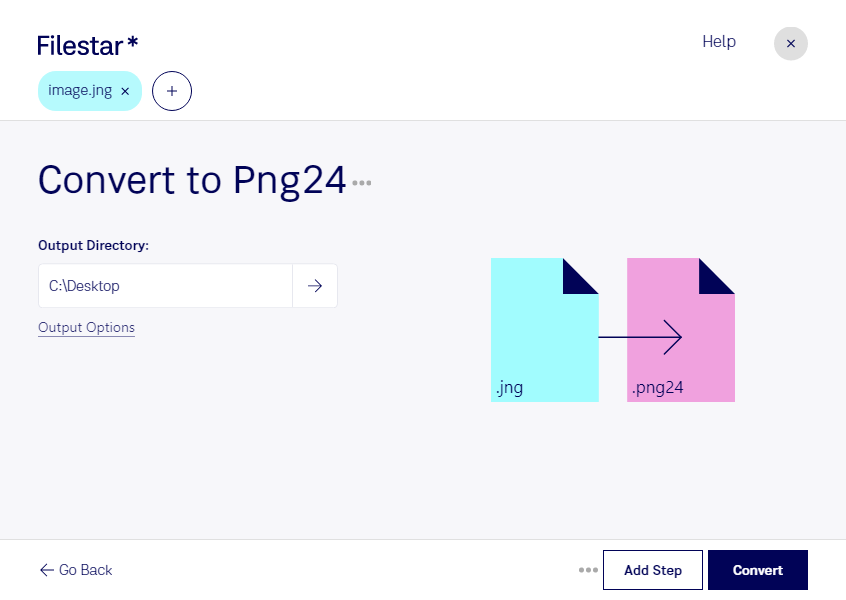
Convertir tus imágenes JNG a PNG24 te permite trabajar con un formato más habitual en herramientas de diseño, edición y publicación. Con Filestar puedes realizar la conversión directamente en tu equipo, tanto en Windows como en macOS, y procesar varios archivos a la vez.
JNG, o Gráfico de red JPEG, es un formato de imagen de mapa de bits que utiliza compresión JPEG para los datos de color. PNG24, o Gráfico de red portátil de 24 bits, también almacena imágenes de mapa de bits, pero emplea compresión sin pérdida y admite más de 16 millones de colores. La conversión no recupera detalles que se hayan perdido previamente por la compresión JPEG, aunque evita añadir pérdidas por compresión al guardar el resultado en PNG24.
Este cambio de formato puede resultar útil si eres diseñador gráfico y recibes recursos JNG que necesitas incorporar a una composición. También facilita el trabajo de desarrolladores web que preparan imágenes para sus proyectos y de equipos editoriales que adaptan material visual para distintas herramientas de publicación.
Si tienes una colección de imágenes, la conversión por lotes de Filestar te ayuda a procesarla sin repetir la misma operación archivo por archivo. Así puedes reducir tareas manuales al preparar recursos de un proyecto o actualizar un archivo gráfico.
El procesamiento local mantiene tus imágenes en tu computadora, sin enviarlas a un servicio de conversión en la nube. Esto reduce la exposición a terceros y te permite conservar el control sobre material confidencial, diseños inéditos o archivos de clientes.
Si necesitas convertir JNG a PNG24 y quieres confirmar cómo encaja Filestar en tu flujo de trabajo, ponte en contacto con nuestro equipo.