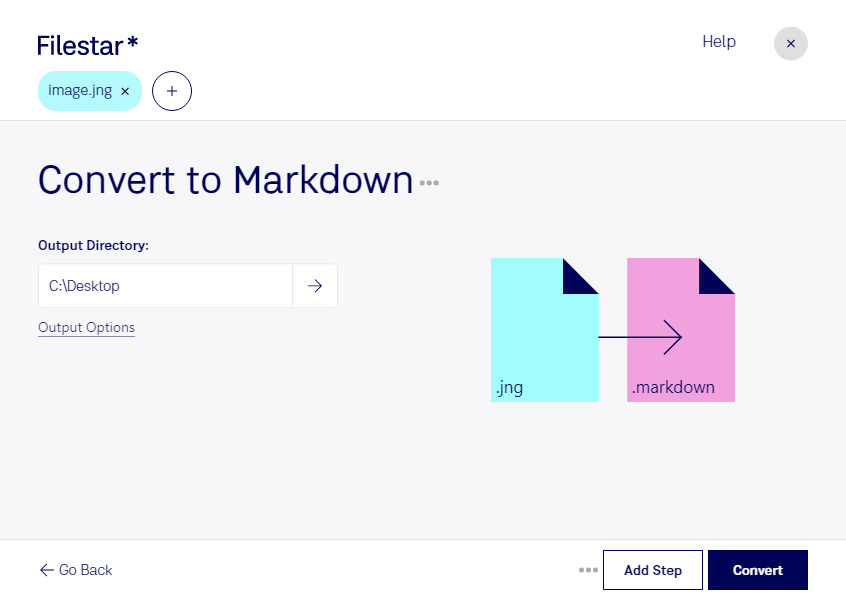
Convertir jng a markdown puede ser útil cuando quieres incorporar recursos gráficos a un proyecto de documentación. Filestar te permite gestionar la conversión y el procesamiento de archivos desde tu equipo, con operaciones por lotes que reducen las tareas repetitivas.
Antes de empezar, es importante distinguir ambos formatos. Un jng, o Gráfico de red JPEG, contiene una imagen de mapa de bits. Un archivo markdown pertenece al ámbito del desarrollo y utiliza texto con una sintaxis sencilla para estructurar documentación. Por eso, esta conversión no equivale a transformar automáticamente una imagen en texto editable ni a reconocer su contenido mediante OCR. Comprueba cómo la skill correspondiente representa la imagen en el resultado y si ese resultado encaja con tu editor o plataforma de publicación.
Este flujo puede resultar útil para desarrolladores que mantienen documentación de proyectos, redactores técnicos que preparan manuales y equipos de soporte que organizan guías con recursos visuales. Por ejemplo, si estás preparando instrucciones de uso con capturas o diagramas en jng, necesitarás comprobar que las referencias a las imágenes se conservan correctamente al publicar el documento markdown.
Filestar funciona en Windows y macOS y permite trabajar con varios archivos en una misma operación. El procesamiento por lotes resulta especialmente práctico cuando tienes una carpeta completa de recursos: puedes aplicar una tarea común sin repetir manualmente cada paso. Para evitar sorpresas, prueba primero con un archivo y revisa el resultado antes de procesar el conjunto.
Trabajar localmente también reduce la exposición de tus archivos frente a un servicio en la nube, porque evita enviarlos a un servidor externo para su procesamiento. Esto es relevante si manejas capturas internas, información de clientes o materiales aún no publicados. La protección sigue dependiendo de la seguridad de tu equipo y de los permisos de acceso.
Si necesitas confirmar cómo preparar tus archivos jng para un flujo de documentación markdown, ponte en contacto con nuestro equipo y cuéntanos qué resultado buscas.