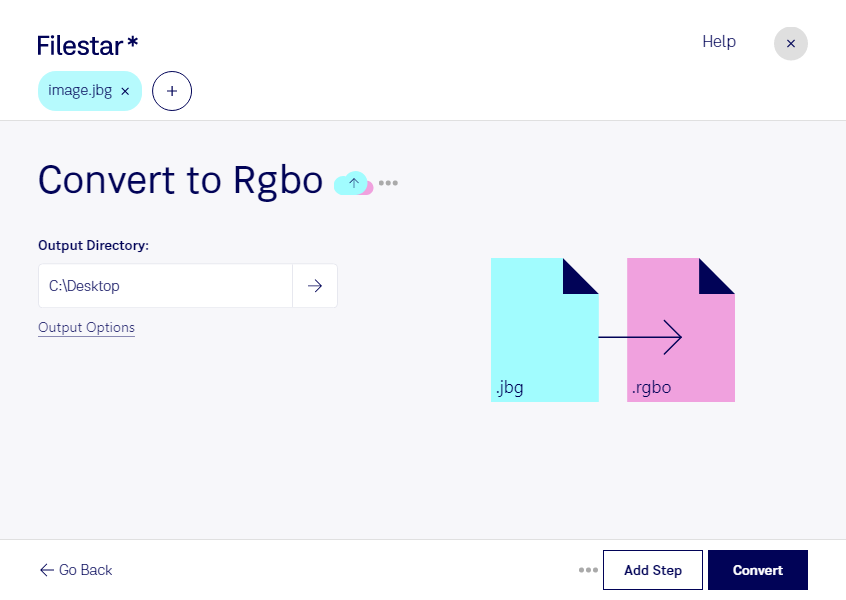
Convertir JBG a RGBO te permite pasar de una imagen de mapa de bits JBIG de 1 bit a muestras sin procesar de rojo, verde, azul y opacidad. Con Filestar puedes realizar esta conversión localmente en Windows y macOS para preparar tus archivos para flujos de trabajo que requieren datos de píxeles sin un contenedor de imagen convencional.
JBG almacena imágenes monocromas, habituales en documentos escaneados y material gráfico en blanco y negro. RGBO representa los píxeles mediante componentes de color y opacidad. Este cambio no añade colores ni recupera detalles ausentes en el original: adapta la representación de la imagen al formato que necesita tu siguiente herramienta.
La conversión puede resultar útil si desarrollas aplicaciones de procesamiento de imágenes y necesitas alimentar una rutina que admite muestras RGBO. También puede ayudarte en digitalización documental o en tareas de ingeniería, por ejemplo, al preparar planos monocromos para un sistema de análisis que trabaja con datos de píxeles sin procesar. Antes de integrar el resultado, comprueba las dimensiones y la profundidad de las muestras que espera el programa de destino, ya que estos datos son importantes al interpretar un formato sin procesar.
Si tienes numerosos archivos, Filestar permite convertirlos por lotes para evitar repetir la misma operación uno por uno. Así puedes preparar colecciones de imágenes con un flujo de trabajo más uniforme y menos intervención manual.
Al procesar los archivos en tu propio equipo, evitas enviarlos a servidores externos y reduces su exposición a terceros. Esto aporta mayor control cuando trabajas con documentos internos, planos o información confidencial, aunque la protección también depende de la seguridad de tu equipo.
Si necesitas adaptar la conversión de JBG a RGBO a tu flujo de trabajo, ponte en contacto con nosotros y cuéntanos qué archivos quieres procesar.