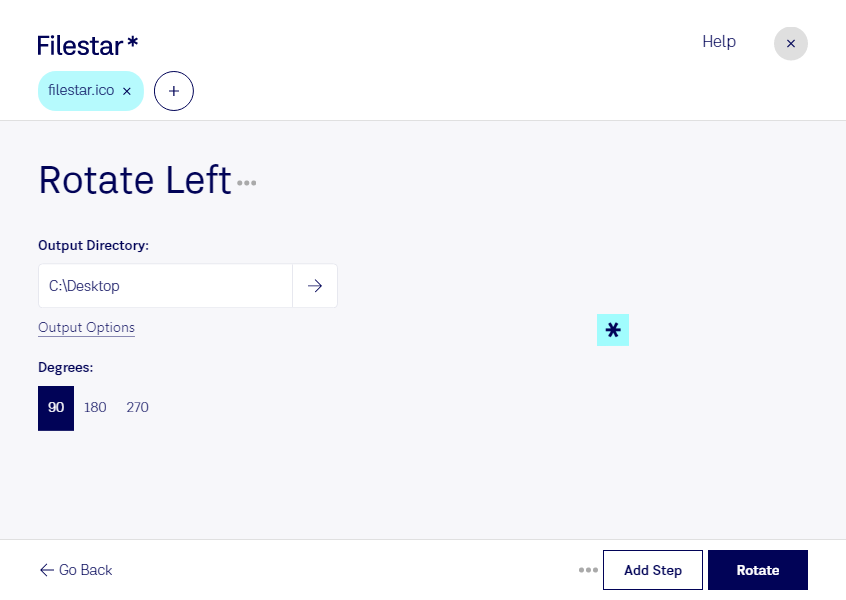
Un icono con la orientación incorrecta puede desentonar en una interfaz o dificultar la interpretación de un símbolo. Con Filestar puedes girar tus archivos ICO a la izquierda y ajustar su apariencia sin cambiar a otro formato. El formato ICO, conocido como archivo de icono de Windows, almacena imágenes de mapa de bits utilizadas para representar aplicaciones, accesos directos y otros elementos visuales.
Si trabajas con una colección de iconos, el procesamiento por lotes te permite aplicar el mismo giro a varios archivos en una sola operación. Así evitas repetir ajustes manuales y mantienes una orientación uniforme en los recursos de tu proyecto. Filestar funciona tanto en Windows como en macOS, por lo que puedes integrar esta tarea en tu entorno de trabajo habitual.
Este ajuste resulta útil para profesionales del diseño de interfaces que necesitan orientar flechas o indicadores, desarrolladores que preparan recursos gráficos para aplicaciones y equipos que adaptan bibliotecas de iconos. Antes de procesar todo el conjunto, conviene comprobar un archivo de muestra: girar también cambia la orientación de cualquier texto o símbolo incluido en la imagen.
El procesamiento se realiza localmente en tu equipo, sin subir los archivos a un servicio en la nube. Esto reduce la exposición de recursos confidenciales, como iconos de una aplicación aún no publicada, y te permite mantener el control sobre dónde se almacenan.
Si necesitas girar una colección de archivos ICO o quieres confirmar cómo encaja Filestar en tu flujo de trabajo, ponte en contacto con nuestro equipo.