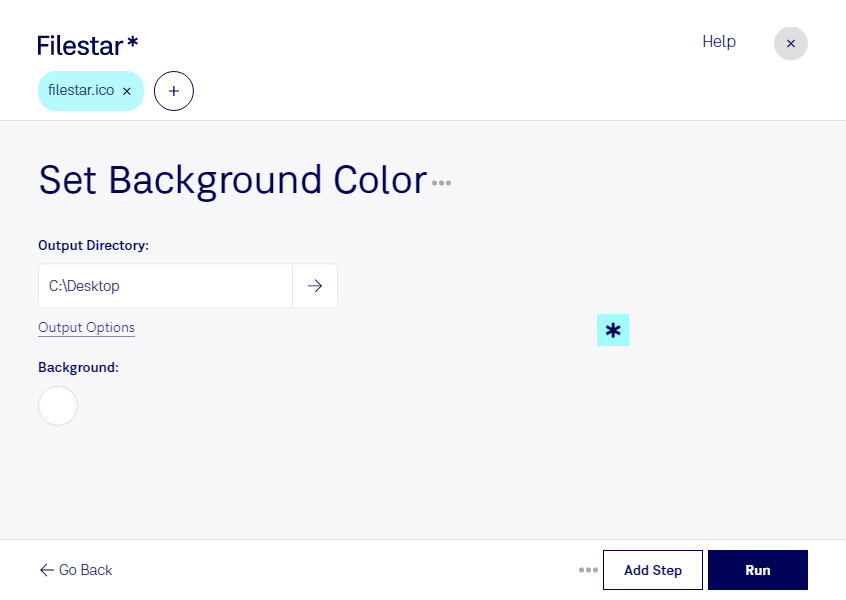
El fondo de un icono influye en su legibilidad y en cómo encaja con la identidad visual de una aplicación. Con Filestar puedes establecer el color de fondo de tus archivos ICO desde tu equipo, tanto en Windows como en macOS, y preparar iconos con una apariencia más uniforme.
El formato ICO, conocido como Archivo de icono de Windows, almacena imágenes de mapa de bits y puede incluir distintas resoluciones dentro de un mismo archivo. Al elegir el fondo, conviene comprobar el contraste con el símbolo y revisar el resultado en tamaños pequeños: un color adecuado ayuda a que los detalles se distingan mejor.
Esta operación resulta útil para diseñadores que adaptan recursos a una marca, desarrolladores que preparan iconos para aplicaciones y equipos de soporte que organizan accesos directos corporativos. Por ejemplo, puedes aplicar un fondo coherente a una colección de iconos para diferenciar herramientas internas o unificar los recursos gráficos de un proyecto.
Si trabajas con numerosos archivos, Filestar permite realizar operaciones en lote para evitar repetir el mismo ajuste uno por uno. Así reduces tareas manuales y mantienes un criterio visual consistente en toda la colección.
El procesamiento local también te permite mantener los archivos bajo tu control, sin subirlos a un servicio de conversión en la nube. Esto reduce la exposición a terceros, algo especialmente relevante si manejas diseños inéditos, recursos de clientes o material corporativo confidencial.
Si necesitas ajustar el fondo de tus iconos o integrar esta tarea en tu flujo de trabajo, ponte en contacto con nosotros y cuéntanos qué archivos quieres procesar.