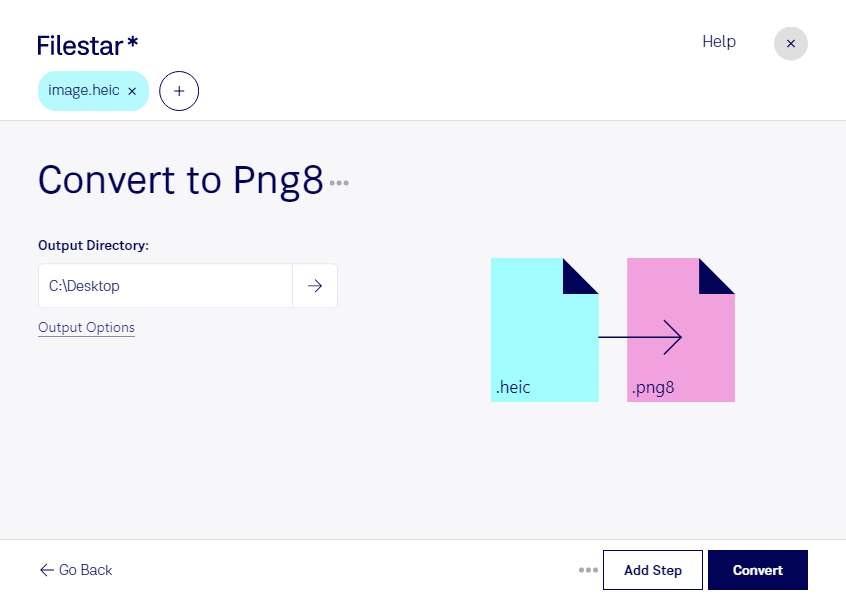
Convertir HEIC a PNG8 te permite adaptar imágenes de alta eficiencia a un formato con una paleta de hasta 256 colores. Con Filestar puedes realizar esta conversión directamente en tu equipo, tanto en Windows como en macOS, y procesar varios archivos a la vez sin repetir la misma tarea para cada imagen.
HEIC es un formato de imagen de mapa de bits habitual en fotografías capturadas con dispositivos Apple. PNG8 también almacena imágenes de mapa de bits, pero utiliza una paleta de colores limitada. Es una opción útil para gráficos sencillos, ilustraciones con colores planos y recursos visuales destinados a sistemas que requieren imágenes indexadas. El tamaño final dependerá del contenido y de las características del archivo original.
Esta conversión puede resultar práctica para diseñadores que preparan recursos para una interfaz, desarrolladores que necesitan archivos compatibles con un flujo de trabajo específico o equipos de marketing que adaptan material visual para distintas plataformas. Si trabajas con fotografías con muchos matices o degradados, ten en cuenta que la reducción de colores puede afectar al resultado. Conviene probar una imagen representativa antes de convertir todo el conjunto.
La conversión por lotes de Filestar facilita el trabajo con carpetas completas de imágenes. Seleccionas los archivos y aplicas la misma operación al conjunto, una ventaja cuando necesitas preparar numerosos recursos con un criterio uniforme.
Además, el procesamiento local evita que tengas que subir tus imágenes a un servicio en la nube. Así reduces su exposición a terceros y mantienes los archivos bajo tu control, algo especialmente importante si contienen material de clientes, fotografías privadas o diseños aún no publicados.
Si necesitas adaptar este proceso a tu trabajo habitual, ponte en contacto con nosotros y cuéntanos qué imágenes quieres convertir.