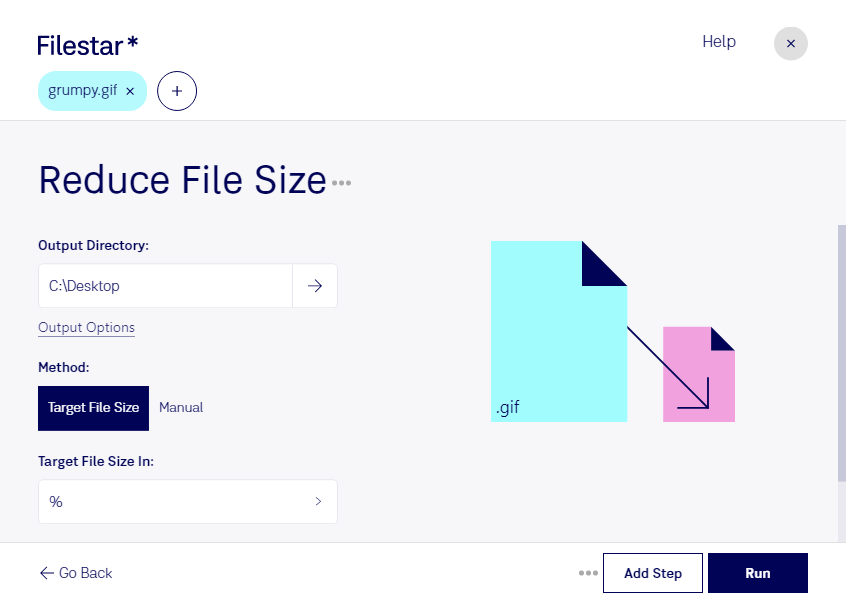
Un GIF demasiado pesado puede ralentizar una página web o superar los límites de tamaño de una plataforma. Con Filestar puedes reducir el tamaño de tus archivos GIF desde tu ordenador y procesar varios a la vez, sin repetir la misma operación para cada imagen.
El GIF, o archivo de formato de intercambio de gráficos, es un formato de imagen de mapa de bits que admite animaciones. Para reducir su peso, conviene tener en cuenta las dimensiones, los colores y, cuando corresponda, la cantidad de fotogramas. El objetivo es encontrar un equilibrio entre tamaño y calidad visual: una animación más ligera debe seguir mostrando con claridad lo que quieres comunicar.
Esta tarea resulta útil si trabajas en diseño gráfico, marketing digital o desarrollo web. Puedes preparar banners para una campaña, aligerar animaciones para una tienda o adaptar demostraciones de producto a los límites de una plataforma. El procesamiento por lotes de Filestar te ayuda a aplicar una misma operación a múltiples archivos y agilizar entregas con numerosos recursos gráficos.
Filestar funciona en Windows y macOS y no es un convertidor online. Al procesar los archivos localmente, evitas subirlos a servidores externos y reduces la exposición de materiales confidenciales, como campañas aún no publicadas o diseños de clientes. Así mantienes un mayor control sobre dónde se procesan tus imágenes.
Antes de procesar todo un lote, prueba con un archivo y comprueba su apariencia, fluidez y tamaño final. Si necesitas ayuda para elegir cómo reducir tus GIF o valorar una suscripción a Filestar, ponte en contacto con nosotros y cuéntanos qué archivos quieres optimizar.