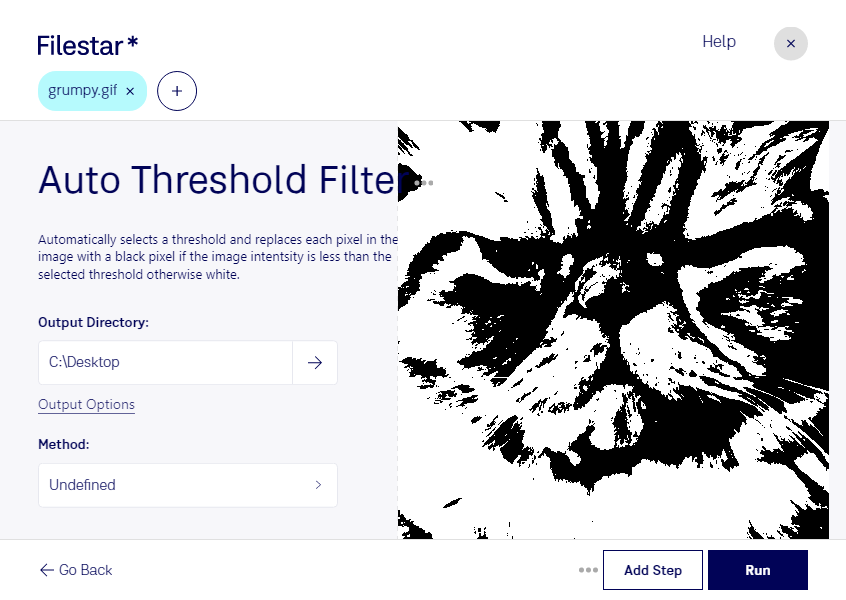
El filtro de umbral automático para GIF transforma una imagen en áreas claras y oscuras a partir de un valor de umbral calculado automáticamente. Con Filestar, puedes aplicar este procesamiento a tus archivos sin tener que ajustar manualmente el umbral para cada imagen.
El formato GIF, o archivo de formato de intercambio de gráficos, almacena imágenes de mapa de bits. Al aplicar un umbral, se simplifican los tonos y se resaltan las diferencias de luminosidad. Este efecto resulta útil cuando buscas destacar contornos, separar elementos del fondo o crear una estética de alto contraste. El resultado dependerá del contraste y del detalle de la imagen original.
Si trabajas en diseño gráfico, puedes utilizarlo para preparar siluetas y recursos visuales antes de continuar la edición. En documentación técnica, puede ayudarte a simplificar gráficos digitalizados. También es útil para profesionales que preparan imágenes para análisis visual, donde distinguir zonas claras y oscuras facilita las siguientes etapas del trabajo.
Filestar funciona en Windows y macOS y permite procesar archivos por lotes. En lugar de repetir la misma operación uno por uno, puedes seleccionar varios GIF y aplicar el filtro en una sola tarea. Así reduces el trabajo repetitivo y mantienes un procedimiento uniforme para toda la colección.
El procesamiento se realiza localmente en tu equipo, sin subir las imágenes a un servicio de conversión en la nube. Esto reduce la exposición a terceros y te permite conservar un mayor control sobre materiales de clientes, diseños internos o documentos sensibles.
Si necesitas aplicar este filtro a una colección de GIF o quieres comprobar si encaja en tu flujo de trabajo, ponte en contacto con nosotros.