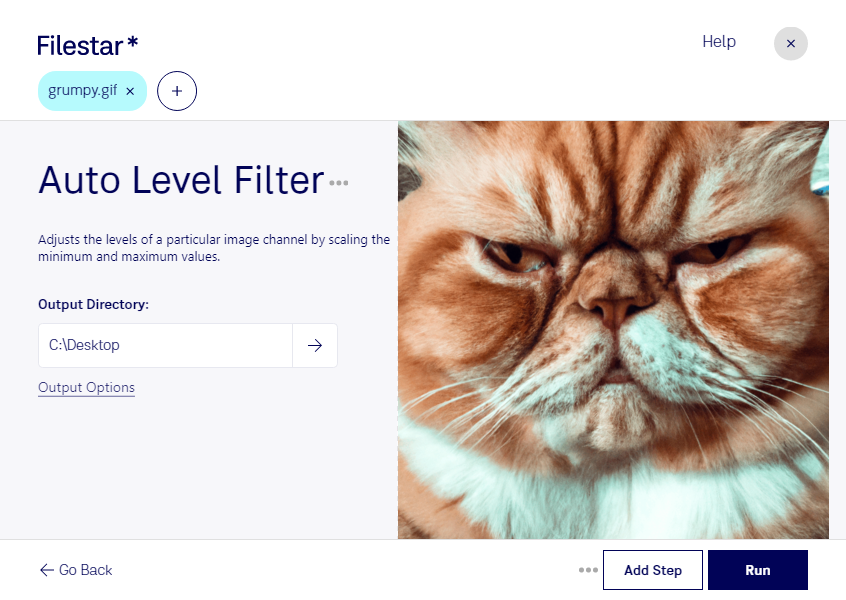
Si tus imágenes GIF se ven apagadas o tienen poco contraste, el filtro de niveles automáticos de Filestar te permite ajustar su rango tonal sin corregir cada imagen manualmente. Este procesamiento ayuda a equilibrar las zonas claras y oscuras para que los detalles se distingan mejor.
El GIF, o archivo de formato de intercambio de gráficos, es una imagen de mapa de bits con una paleta de hasta 256 colores. Los niveles automáticos pueden mejorar su apariencia, aunque el resultado depende de la imagen original: no recuperan detalles perdidos ni eliminan las limitaciones de color del formato.
Con Filestar puedes aplicar este ajuste por lotes, una opción práctica cuando tienes numerosos archivos que preparar. Selecciona tus GIF y utiliza el mismo procesamiento para reducir tareas repetitivas. Como cada imagen tiene una distribución tonal distinta, conviene revisar una muestra de los resultados antes de procesar toda una colección.
Este filtro resulta útil para profesionales del diseño gráfico que preparan recursos visuales, equipos de comercio electrónico que ajustan imágenes de productos y responsables de marketing que revisan piezas para campañas. También puede facilitar el trabajo de quienes mantienen bibliotecas de gráficos y necesitan mejorar la legibilidad de archivos con tonos poco definidos.
Filestar funciona en Windows y macOS y procesa estos archivos localmente en tu equipo. Al no tener que subir las imágenes a un servidor externo, reduces su exposición a terceros y mantienes un mayor control sobre materiales confidenciales, como diseños pendientes de publicación o recursos de clientes.
Si quieres incorporar el ajuste de niveles automáticos a tu flujo de trabajo, ponte en contacto con nosotros y cuéntanos qué archivos necesitas procesar.