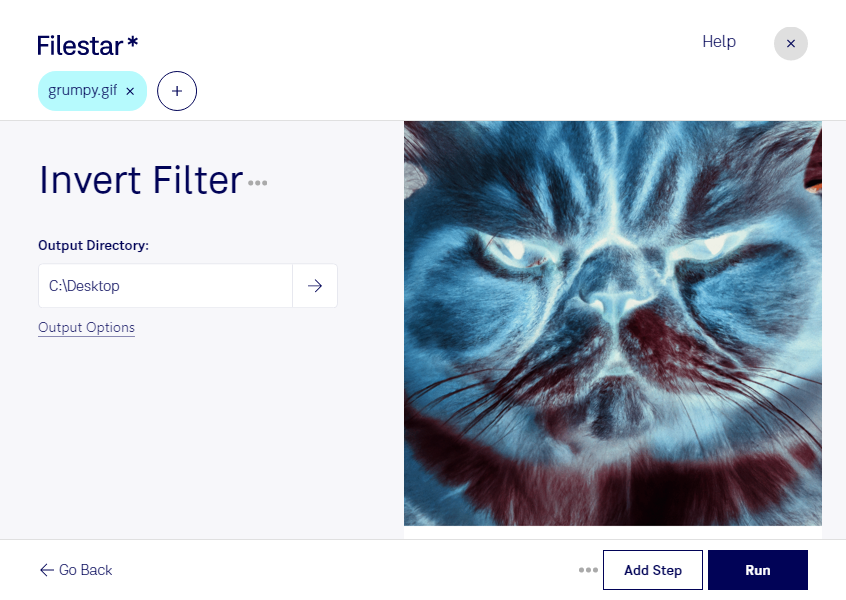
El filtro de inversión de colores para GIF transforma los tonos de una imagen en sus valores opuestos: las zonas claras pasan a oscuras y los colores cambian a sus complementarios. Con Filestar, puedes aplicar este efecto desde tu equipo para crear variantes visuales, experimentar con una composición o adaptar recursos gráficos a un nuevo estilo.
El GIF es un archivo de formato de intercambio de gráficos que almacena imágenes de mapa de bits y puede contener animaciones. Su paleta limitada influye en el resultado de la inversión, por lo que conviene revisar el contraste, las transparencias y la legibilidad de los elementos después de procesarlo, especialmente si contiene texto o logotipos.
Esta operación resulta útil para profesionales del diseño gráfico que necesitan explorar alternativas cromáticas, equipos de marketing que preparan creatividades para campañas y creadores de contenido que buscan un efecto de negativo. También puede ayudar a docentes a preparar ejemplos sobre color y contraste para materiales educativos.
Si trabajas con numerosos recursos, Filestar permite realizar operaciones en lote para evitar que tengas que procesar cada archivo por separado. Puedes aplicar la misma transformación a varios GIF y reducir las tareas repetitivas. El software funciona tanto en Windows como en macOS.
El procesamiento local mantiene tus archivos en tu equipo, sin enviarlos a un servicio de conversión en la nube. Esto reduce la exposición a terceros y te ayuda a conservar el control sobre materiales confidenciales, como diseños de clientes o campañas aún no publicadas.
Si necesitas invertir colores en GIF o incorporar esta tarea a tu flujo de trabajo, ponte en contacto con nosotros para conocer las opciones de Filestar que mejor se ajustan a tus necesidades.