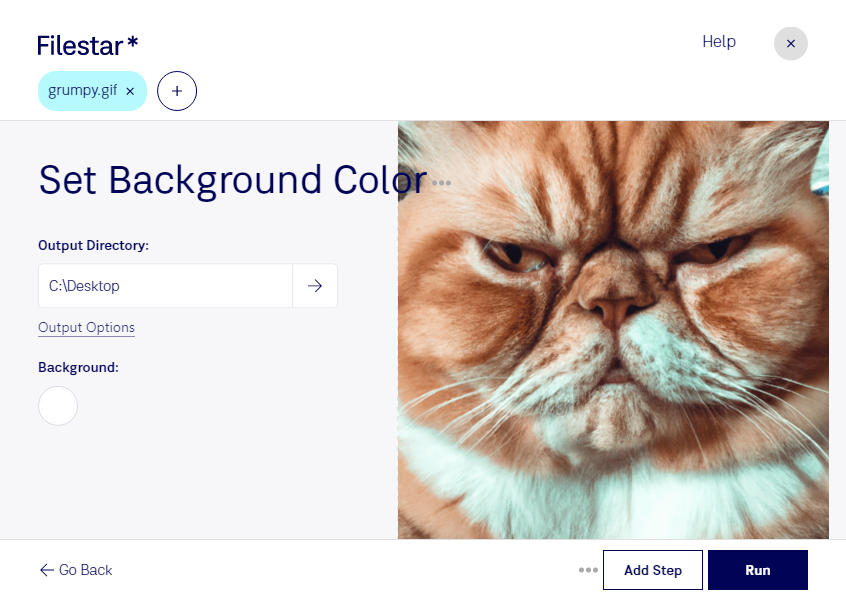
Establecer el color de fondo de un GIF te ayuda a adaptar tus imágenes al diseño de una página web, una presentación o una campaña de comunicación. Con Filestar puedes realizar este ajuste desde tu equipo, tanto en Windows como en macOS, y procesar varios archivos por lotes para evitar tareas repetitivas.
El GIF, o archivo de formato de intercambio de gráficos, es una imagen de mapa de bits con una paleta de hasta 256 colores. Al elegir el fondo, conviene tener en cuenta esa limitación y revisar el contraste con los elementos de la imagen. Un fondo adecuado facilita la lectura de textos, iconos y detalles, y ayuda a mantener una apariencia coherente con el resto de tus materiales.
Este ajuste resulta útil para profesionales del diseño gráfico que preparan recursos para distintas marcas, equipos de marketing que adaptan piezas visuales y responsables de comercio electrónico que buscan uniformidad en las imágenes de su catálogo. También puede ayudarte si elaboras materiales educativos y necesitas que una ilustración destaque sobre un fondo concreto.
Si tienes una colección de GIF que requiere el mismo tratamiento, el procesamiento por lotes permite aplicar el ajuste a varios archivos en una sola operación. Así reduces el trabajo manual y mantienes un criterio visual uniforme.
Procesar los archivos localmente evita tener que subirlos a un servicio de conversión en la nube. Esto reduce la exposición a terceros y te permite mantener bajo tu control materiales de clientes, diseños inéditos o recursos internos.
Si quieres confirmar cómo adaptar tus GIF o preparar un flujo de trabajo por lotes con Filestar, ponte en contacto con nuestro equipo.