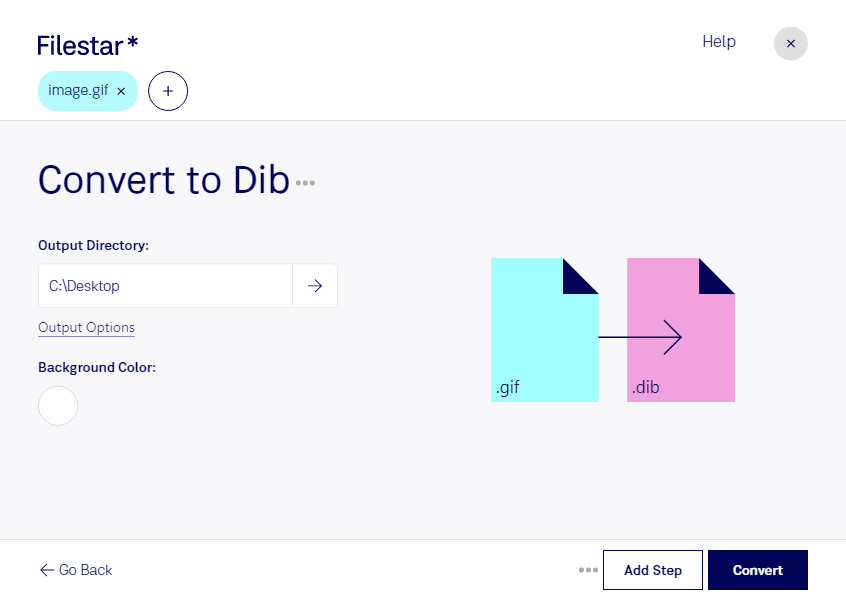
Convertir GIF a DIB te permite adaptar tus imágenes a herramientas y procesos que requieren mapas de bits independientes del dispositivo. Con Filestar, puedes realizar esta conversión directamente en tu equipo, tanto en Windows como en macOS, sin recurrir a un convertidor online.
El formato GIF, o archivo de formato de intercambio de gráficos, almacena imágenes de mapa de bits con una paleta de hasta 256 colores y puede contener animaciones. DIB también es un formato de mapa de bits, diseñado para representar imágenes sin depender de un dispositivo concreto. La conversión resulta útil cuando una aplicación requiere DIB como formato de entrada, aunque no recupera colores ni detalles que el GIF original no contiene. Si trabajas con un GIF animado, ten en cuenta que DIB no conserva la animación.
Esta tarea puede ser útil para desarrolladores que preparan recursos gráficos para aplicaciones de Windows, técnicos que mantienen sistemas antiguos o profesionales de documentación que necesitan adaptar imágenes a herramientas específicas. Antes de procesar una colección completa, conviene comprobar un archivo de muestra en la aplicación de destino.
Filestar permite convertir archivos por lotes para evitar repetir el mismo proceso imagen por imagen. Puedes preparar conjuntos de recursos con menos trabajo manual y mantener un flujo de conversión más uniforme.
Al procesar las imágenes localmente, evitas subirlas a servidores externos y reduces la exposición de material confidencial, como diseños internos o recursos de clientes. Tus archivos permanecen bajo tu control, dentro de las medidas de seguridad de tu equipo.
Si necesitas convertir una colección de GIF a DIB o comprobar cómo encaja Filestar en tu trabajo, ponte en contacto con nosotros.