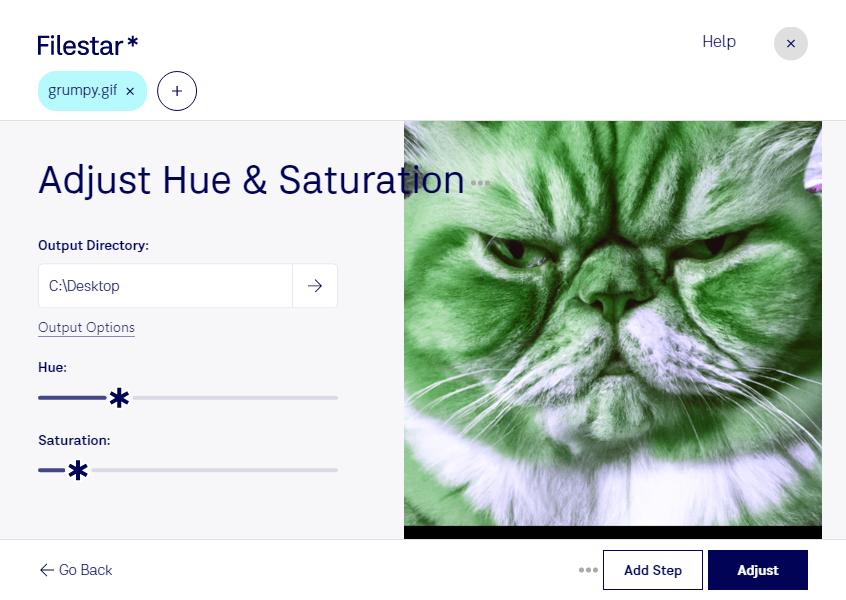
Ajustar la saturación de un GIF te permite intensificar sus colores o suavizarlos para conseguir una imagen más equilibrada. Con Filestar puedes realizar este procesamiento directamente en tu equipo, tanto en Windows como en macOS, e incorporarlo a tu flujo de trabajo habitual.
El GIF es un archivo de formato de intercambio de gráficos que almacena imágenes de mapa de bits y admite animaciones. Su paleta está limitada a 256 colores, por lo que conviene ajustar la saturación con cuidado: aumentarla demasiado puede reducir la diferenciación entre tonos. Un cambio moderado puede ayudarte a dar más presencia al contenido sin perder legibilidad.
Este ajuste resulta útil para profesionales del diseño gráfico que necesitan adaptar recursos a una identidad visual, responsables de redes sociales que preparan animaciones para campañas y equipos de comercio electrónico que buscan una presentación coherente de sus productos. También permite suavizar colores demasiado intensos en materiales educativos o presentaciones.
Si trabajas con muchos archivos, Filestar permite aplicar operaciones por lotes. Así puedes ajustar la saturación de varios GIF sin repetir el proceso uno por uno, ahorrar tiempo y mantener un criterio visual uniforme. Antes de procesar todo el conjunto, es recomendable comprobar el resultado con un archivo representativo.
El procesamiento local evita subir tus imágenes a un servicio de conversión en la nube. Esto reduce la exposición de material confidencial, diseños todavía no publicados o recursos de clientes, y te ayuda a mantener el control sobre tus archivos.
Si necesitas ajustar GIF por lotes o valorar cómo integrar Filestar en tu trabajo, ponte en contacto con nosotros y cuéntanos qué necesitas.