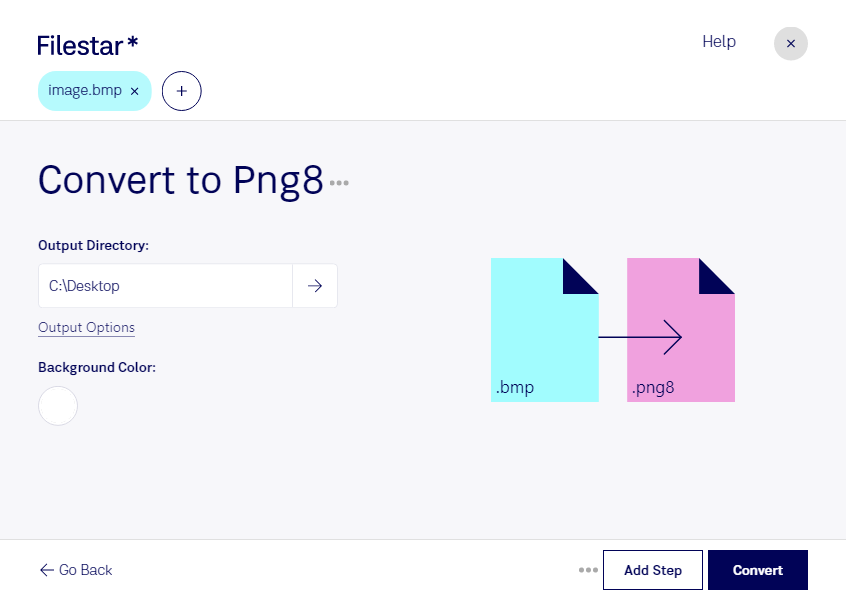
Convertir BMP a PNG8 te permite adaptar imágenes de mapa de bits a un formato con una paleta de hasta 256 colores. Con Filestar, puedes realizar esta conversión directamente en tu computadora, tanto en Windows como en macOS, y trabajar con varios archivos a la vez.
BMP suele generar archivos grandes, especialmente cuando almacena imágenes sin compresión. PNG8 utiliza una paleta indexada y compresión sin pérdida sobre los colores resultantes, por lo que puede reducir considerablemente el tamaño de gráficos sencillos. Es una opción práctica para logotipos, iconos, ilustraciones con colores planos y otros recursos que no necesitan millones de tonalidades.
Si trabajas en diseño web, puedes transformar recursos BMP en imágenes más ligeras para una interfaz. En desarrollo de software, resulta útil para preparar conjuntos de iconos y elementos visuales. También puede ayudarte en documentación técnica, donde esquemas y diagramas con pocos colores suelen adaptarse bien a PNG8.
La conversión por lotes de Filestar evita que tengas que procesar cada imagen por separado. Puedes aplicar la misma operación a un conjunto de archivos, ahorrar trabajo repetitivo y mantener un formato uniforme en tus entregas.
Antes de convertir fotografías o imágenes con degradados, ten en cuenta que reducir la paleta a 256 colores puede alterar las tonalidades y producir transiciones visibles. Para estos casos, conviene revisar una muestra antes de procesar todo el lote.
Filestar no es un convertidor online: la conversión se realiza localmente. Al no subir tus imágenes a servidores externos, reduces su exposición a terceros y mantienes el control sobre archivos confidenciales, como diseños de clientes o recursos aún no publicados.
Si quieres saber cómo integrar la conversión de BMP a PNG8 en tu trabajo con Filestar, ponte en contacto con nuestro equipo.