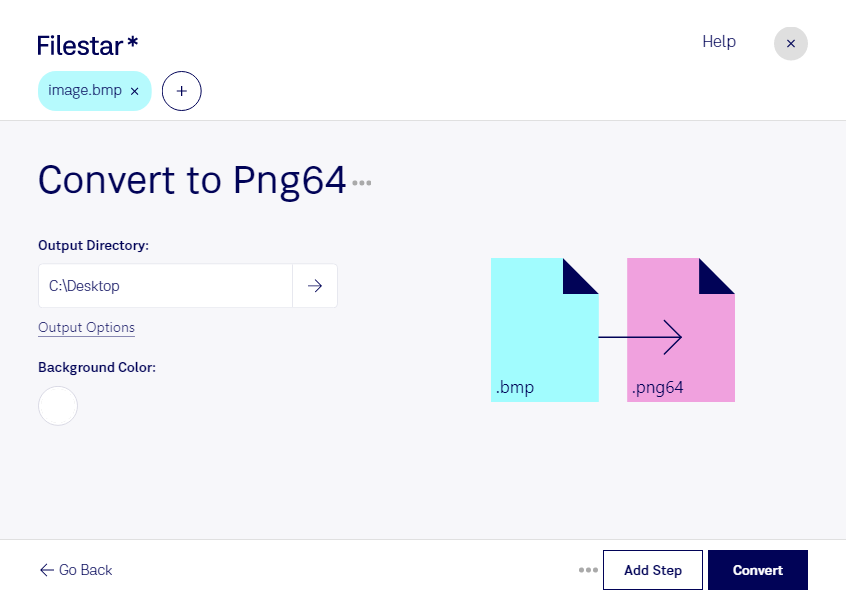
Convertir BMP a PNG64 te permite pasar de una imagen de mapa de bits a un formato PNG de 64 bits por píxel, con canales de color y transparencia de 16 bits. Con Filestar puedes realizar esta conversión directamente en tu equipo, tanto en Windows como en macOS, y preparar tus imágenes para flujos de trabajo que requieren este formato.
BMP suele generar archivos voluminosos, especialmente cuando almacena imágenes sin compresión. PNG64 utiliza compresión sin pérdida y admite una mayor profundidad de color, aunque el tamaño final depende del contenido de cada imagen. Conviene tener en cuenta que la conversión no recupera detalles ni información de color que no existan en el archivo original.
Si necesitas procesar una colección completa, la conversión por lotes de Filestar evita que tengas que trabajar archivo por archivo. Selecciona tus imágenes BMP y aplica la misma operación al conjunto para reducir tareas repetitivas y mantener un formato de salida uniforme.
Esta conversión puede resultar útil para profesionales del diseño gráfico que preparan recursos para herramientas compatibles con PNG64, equipos de visualización científica que normalizan imágenes o especialistas en archivos digitales que necesitan adaptar colecciones BMP a un flujo de procesamiento concreto. Antes de convertir todo el lote, comprueba que la aplicación de destino admite PNG de 64 bits.
El procesamiento local también te ayuda a proteger material confidencial. Al no subir las imágenes a un servicio de conversión en la nube, reduces su exposición a terceros y mantienes el control sobre los originales y los resultados. Esto es especialmente importante con diseños inéditos, documentación interna o imágenes de clientes.
Si quieres confirmar si Filestar encaja con tus archivos y tu flujo de trabajo, ponte en contacto con nuestro equipo.