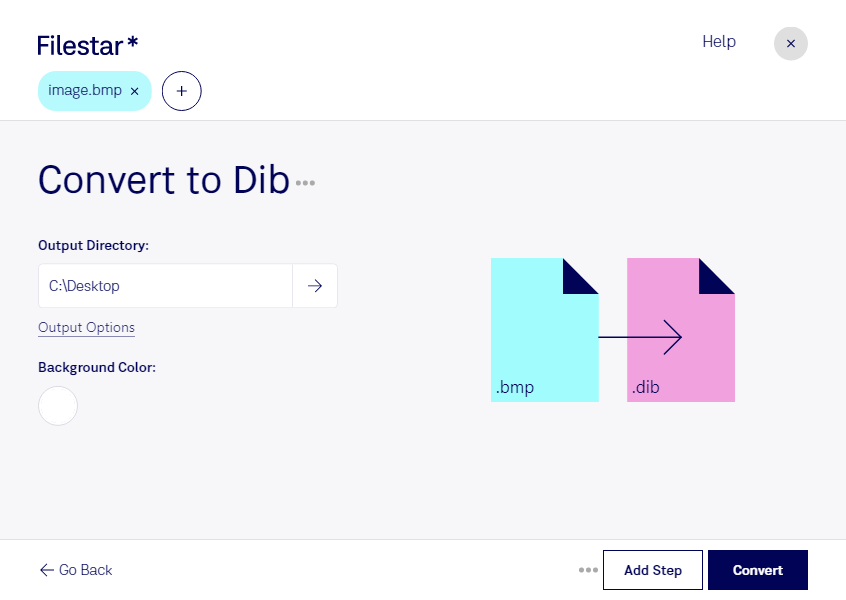
Convertir BMP a DIB te permite preparar imágenes de mapa de bits para aplicaciones o flujos de trabajo que requieren un archivo de mapa de bits independiente del dispositivo. Con Filestar, puedes realizar esta conversión directamente en tu equipo, tanto en Windows como en macOS.
BMP y DIB son formatos relacionados que almacenan imágenes rasterizadas. Aunque comparten características, no todas las aplicaciones los interpretan de la misma forma: la estructura del archivo y sus encabezados pueden determinar su compatibilidad. Si una herramienta te solicita un DIB, convertir el archivo resulta más adecuado que cambiar únicamente su extensión.
Esta tarea puede ser útil si desarrollas software que trabaja con imágenes de mapa de bits, mantienes aplicaciones antiguas o preparas recursos gráficos para herramientas que exigen este formato. Por ejemplo, un equipo de desarrollo puede necesitar adaptar imágenes BMP para un componente de procesamiento gráfico, mientras que un técnico de digitalización puede preparar archivos para un sistema documental específico.
Filestar permite convertir por lotes, de modo que puedes procesar varias imágenes en una sola operación en lugar de repetir los mismos pasos archivo por archivo. Así reduces tareas manuales y agilizas la preparación de colecciones de recursos gráficos.
El procesamiento local también ofrece una ventaja de privacidad: no necesitas subir tus imágenes a un servicio en la nube para convertirlas. Esto reduce la exposición a terceros y te ayuda a mantener bajo tu control material confidencial, como diseños internos o imágenes de clientes.
Si necesitas adaptar un flujo de trabajo o confirmar cómo convertir tus archivos BMP a DIB con Filestar, ponte en contacto con nuestro equipo.