
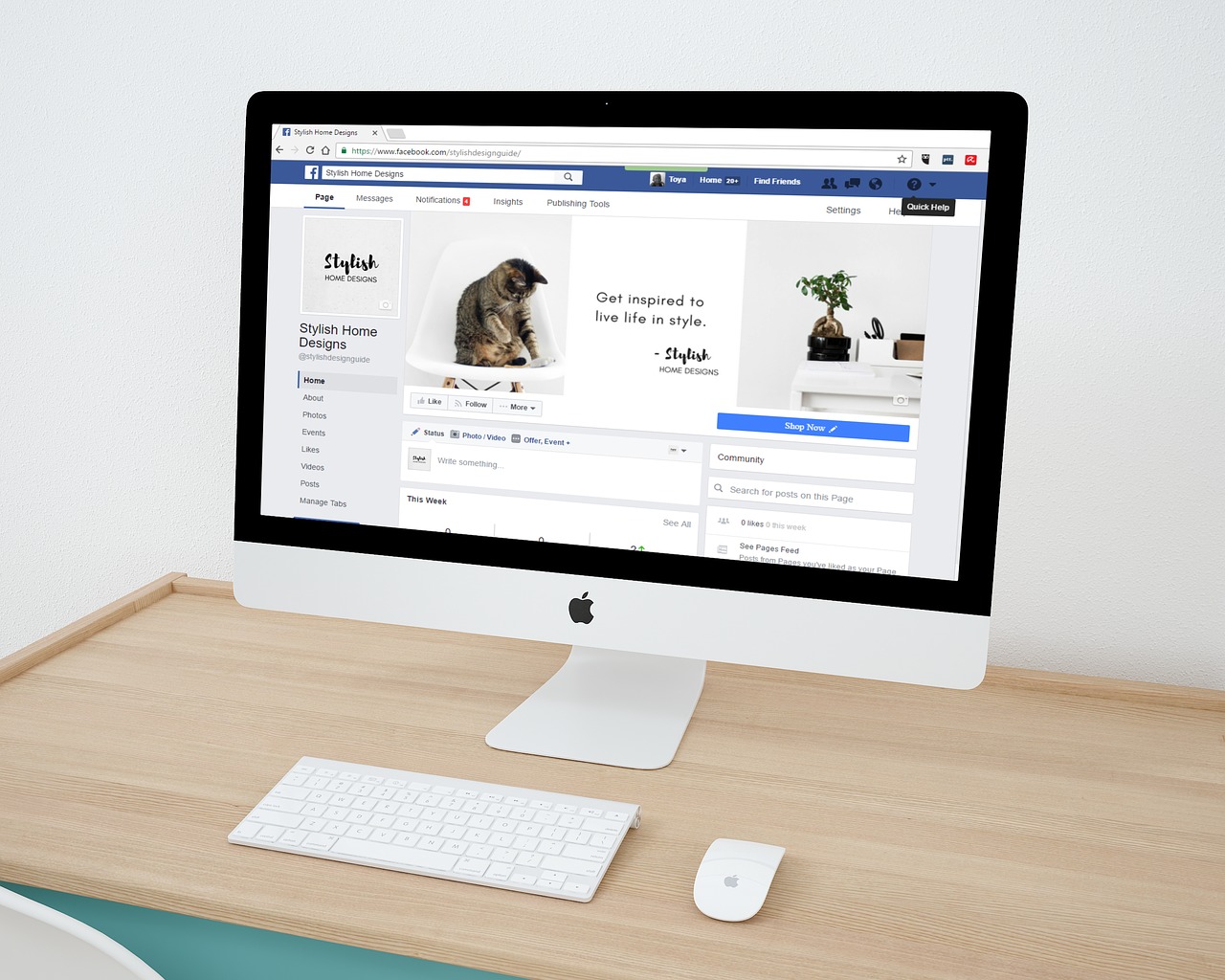
Guía completa para convertir imágenes para redes sociales

Última actualización:
La cantidad y la calidad de tu contenido visual son ahora más importantes que nunca. Según una encuesta reciente de Venngage, el 36% de los profesionales del marketing destina un tercio de su presupuesto al contenido visual. Esto refuerza aún más la importancia de optimizar las imágenes para las redes sociales.
Tu trabajo no termina al crear una imagen atractiva y de alta calidad. Una imagen bien hecha destaca por la combinación de sus distintos elementos. ¿No estás de acuerdo?
Imagina esto: tu diseñador ha creado una imagen increíble destinada a hacerse viral y lo único que tienes que hacer es publicarla. Sin embargo, no prestas atención a los tamaños de imagen que exige cada red social. Así que algunas partes de la imagen quedan cortadas, mientras que otras se estiran y se ven pixeladas. A partir de ahí, todo va cuesta abajo. Horrible, ¿verdad?
En las redes sociales se libra una batalla por la interacción. No puedes arriesgarte a perjudicar tu marca. Y las imágenes son la base de todos los canales de redes sociales. Ya sea una foto de portada, una imagen para el feed o una foto de perfil, acertar con el tamaño es el primer paso para atraer clientes.
Por eso, vamos a compartir una guía rápida de tamaños de imágenes para redes sociales que te ayudará a orientarte en este terreno tan complejo.
Tamaños de imágenes para Facebook
- Tamaño de la foto de perfil: 180 x 180
- Tamaño de la foto de portada: 820 x 462
- Tamaño de la imagen de un enlace: 1200 x 630
- Tamaño de la imagen de una publicación: 1200 x 630
- Tamaño de la imagen de un evento: 1920 x 1080
- Tamaño de la imagen de un anuncio: 1200 x 628
- Tamaño de un anuncio en historias: 1080 x 1920
- Tamaño de la imagen de portada de un grupo: 1640 x 922
- Tamaño de la imagen de un anuncio en Messenger: 1200 x 628
Tamaños de imágenes para Instagram
- Tamaño de la foto de perfil: 110 x 110
- Tamaños de las fotos del feed: 1080 x 1080 (cuadradas), 1080 x 1350 (verticales) y 1080 x 566 (horizontales).
- Tamaño de las historias de Instagram: 1080 x 1920
- Tamaño mínimo de la imagen de un anuncio: 500 píxeles de ancho
- Miniaturas de fotos de Instagram: 161 x 161
- Tamaño de los anuncios: 1080 x 566 píxeles (horizontales), 1080 x 1080 píxeles (cuadrados)
Tamaños de imágenes para Twitter
- Tamaño de la foto de perfil: 400 x 400
- Tamaño de la imagen de cabecera/portada: 1500 x 500
- Tamaño de la imagen del feed: 1024 x 512
- Tamaño de la imagen de una tarjeta de Twitter: 1200 x 628
- Tamaño de un anuncio (imagen): 800 x 428
Tamaños de imágenes para LinkedIn
Página personal
- Tamaño de la foto de perfil: 400 x 400
- Tamaño de la foto de fondo: 1584 x 396
- Tamaño de la imagen de una publicación del feed: 1200 x 1200 (escritorio) 1200 x 628 (móvil)
- Tamaño de una publicación con enlace: 1200 x 628
Páginas de empresa
- Tamaño del logotipo de la empresa: 300 x 300
- Tamaño de la foto de portada: 1536 x 768
- Tamaño de los anuncios dinámicos: 100 x 100 (logotipo de la empresa)
- Tamaño de la imagen del contenido patrocinado: 1200 x 627
- Tamaño de la imagen principal: 1128 x 376
- Imagen del banner de la empresa: 646 x 220
Tamaños de imágenes para Pinterest
- Foto de perfil: 165 x 165
- Imagen de portada del tablero: 222 x 150
- Tamaño de un pin estándar: imágenes verticales de 1000 x 1500
- Carruseles promocionados: 2-5 imágenes por carrusel, relación de aspecto: 1:1 o 2:3
Cambiar el tamaño de las imágenes para redes sociales
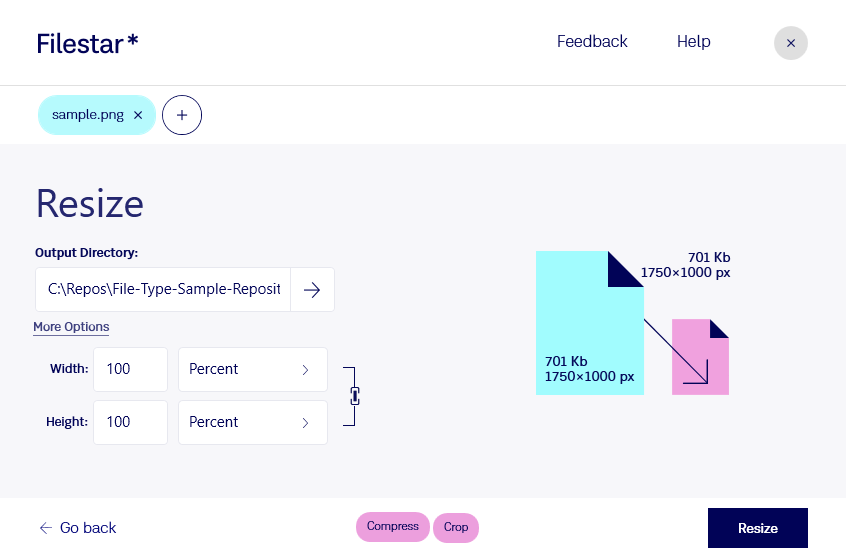
Con Filestar, no tienes que rediseñar tus imágenes una y otra vez para adaptarlas a las especificaciones anteriores. Sabemos que el tiempo es dinero, así que te lo ponemos fácil. Puedes recortar tu imagen o cambiar su tamaño para ajustarla a las dimensiones que necesites en cada red social.
Sigue estos pasos para cambiar el tamaño de las imágenes con Filestar.
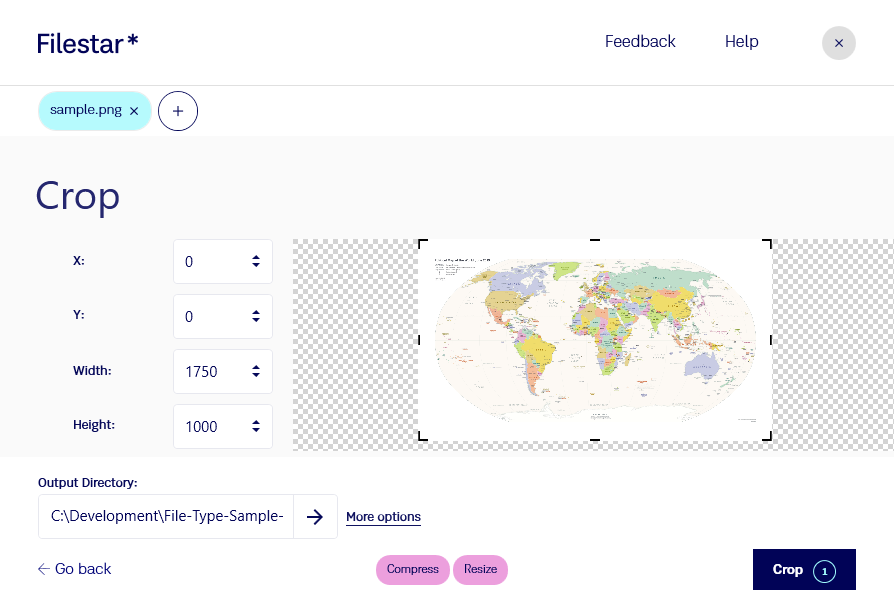
Otras veces, solo necesitas recortar una imagen y listo. Recortar una imagen te llevará menos de un minuto. Aquí te mostramos cómo hacerlo.
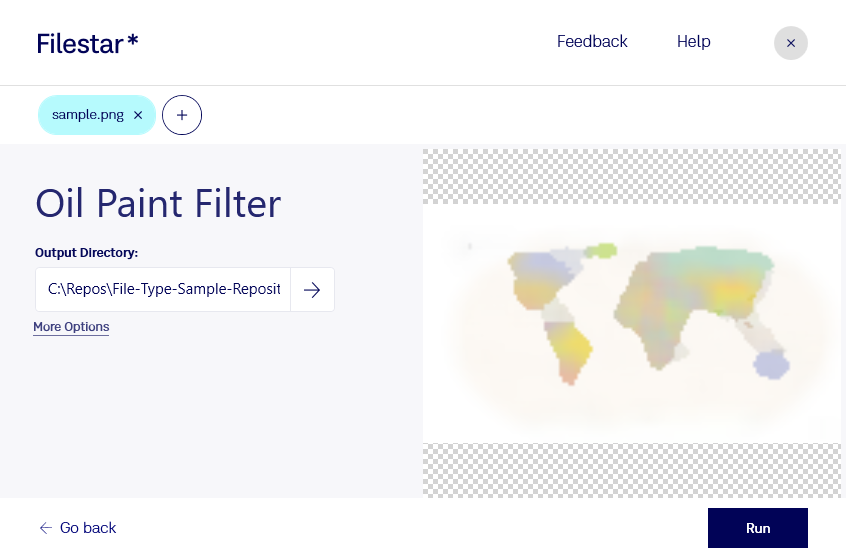
Además, tienes que editar tus imágenes para que destaquen. Ajustar el contraste, la saturación y el brillo, y añadir filtros son otras buenas prácticas para las imágenes de redes sociales. Con Filestar, es muy sencillo. Por ejemplo, para añadir un filtro sepia, solo tienes que seguir estos pasos. Muy práctico, ¿verdad?
Esperamos que este artículo te ayude a publicar imágenes en tus redes sociales sin tener que adivinar qué tamaño usar. Además, Filestar te ayuda a ahorrar tiempo y esfuerzo al publicar en tus redes sociales. Solo tienes que arrastrar y soltar la imagen que quieras recortar, cambiar de tamaño o a la que quieras aplicar un filtro, y listo. ¡Un saludo!