
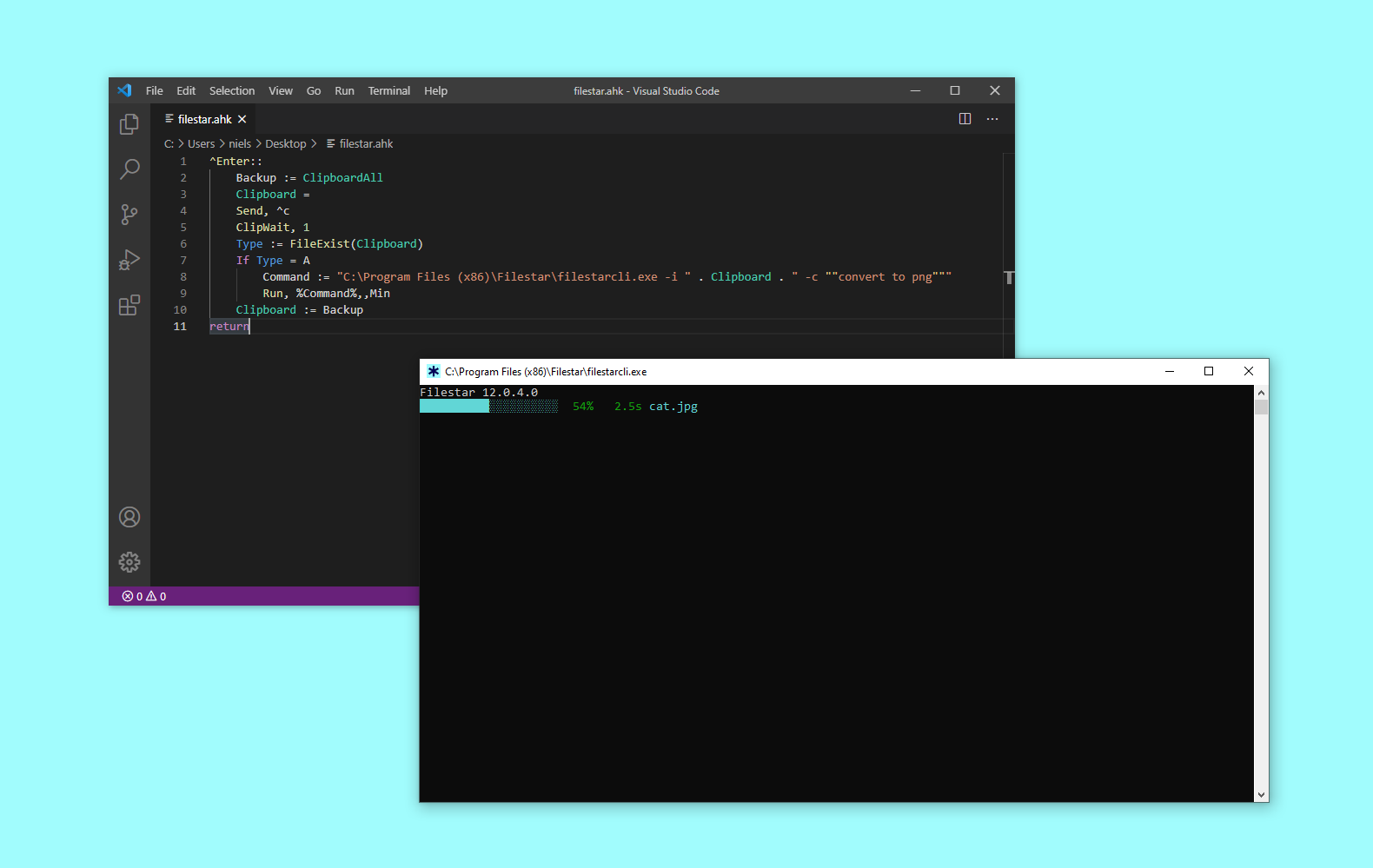
Convierte cualquier archivo con AutoHotkey y Filestar

Niels Bosma
Última actualización:
AutoHotkey es una herramienta de automatización popular para Windows y, combinada con Filestar CLI, te permite convertir archivos con una simple combinación de teclas.
El siguiente ejemplo muestra cómo configurar un Hotkey para convertir cualquier archivo compatible al formato PNG seleccionándolo y pulsando CTRL+ENTER.
- Instala AutoHotkey y Filestar.
- Crea un archivo .ahk (por ejemplo, myhotkeys.ahk) con el código que aparece a continuación.
- Haz doble clic en el archivo .ahk. El atajo ya está activo.
- Coloca un archivo (por ejemplo, un archivo .jpg) en tu escritorio y haz clic una vez para seleccionarlo.
- Ahora pulsa CTRL+ENTER.
- Filestar convertirá el archivo a PNG y lo guardará en la misma carpeta.
^Enter::
    Backup := ClipboardAll
    Clipboard =
    Send, ^c
    ClipWait, 1
    If FileExist(Clipboard)
    {
        Command := "C:\Program Files (x86)\Filestar\filestarcli.exe -i """ . Clipboard . """ -c ""convert to png"""
        Run, %Command%,,Min
    }
    Clipboard := Backup
return
Cómo funciona
^Enter::...returndefine el Hotkey, donde ^ es Ctrl y Enter es Enter. Cámbialo si quieres usar otro Hotkey.Backup := ClipboardAllhace una copia de seguridad de todos los datos almacenados en el portapapeles.Clipboard =vacía el portapapeles.Send, ^csimula la pulsación de las teclas CTRL+C para copiar el archivo seleccionado al portapapeles.ClipWait, 1espera hasta un segundo a que el portapapeles contenga algún dato.If Type = FileExist(Clipboard)comprueba si el contenido del portapapeles apunta a un archivo existente.Command := "C:\\\\Program Files (x86)\\\\Filestar\\\\filestarcli.exe -i """ . Clipboard . """ -c ""convert to png"""es la línea de comandos de filestarcli que se ejecutará. Cambia el parámetro -c para usar otros comandos. Asegúrate también de que la ruta a filestarcli.exe corresponda a la ubicación donde has instalado Filestar.Run, %Command%,,Minejecuta la línea de comandos almacenada en la variable%Command%.Minsignifica que se ejecuta minimizada. Cámbialo aHidesi no quieres que se vea la ventana de Filestar.Clipboard := Backuprestaura los datos iniciales del portapapeles.