

Cómo cambiar el nombre de varios archivos en Windows

Última actualización:
Imagina tener decenas de archivos en Windows con nombres confusos o sin sentido. Cambiar el nombre de los archivos puede ser una tarea bastante tediosa, sobre todo cuando tienes cientos de archivos con nombres como DSC997765. Créeme, la cosa puede ser aún peor.
Imagina transferir todas las fotos de tu cámara digital o de tu teléfono a tu PC. Es un gran alivio cambiar el nombre de todos esos archivos para que tengan nombres claros y con sentido. Es como poner por fin tu casa en orden después de un caos total.
La mala noticia es que ponerle un nombre adecuado a cada archivo lleva una eternidad si no tienes una herramienta que te ayude a automatizar el proceso. La buena noticia es que puedes cambiarles el nombre a todos a la vez.
Gracias a la tecnología, hay programas que te ayudan a cambiar el nombre de varios archivos. Puedes darles a todos el mismo nombre, añadiendo solo un número entre paréntesis. Estos programas pueden procesar cientos de miles de archivos y cambiar su nombre o extensión por lo que quieras. Y lo mejor es que puedes ver cómo quedará el nombre antes de aplicar el cambio. También puedes deshacer el cambio de nombre si algo sale mal.
Sin más preámbulos, veamos cómo cambiar el nombre de varios archivos por lotes en Windows.
Cambiar el nombre de archivos por lotes con Filestar
Filestar es una aplicación de escritorio para Windows fácil de usar que te ayuda a cambiar el nombre de tus archivos sin complicaciones. Sabemos que el tiempo es oro, así que puedes evitar la locura de ponerles nombre uno por uno y cambiarlos rápidamente por lotes con Filestar.
1. Descarga e instala la última versión de Filestar.
2. Haz clic derecho en uno o varios archivos de tu escritorio y selecciona Convertir con Filestar.
3. Escribe cambiar nombre en el cuadro de búsqueda y haz clic en esa opción.
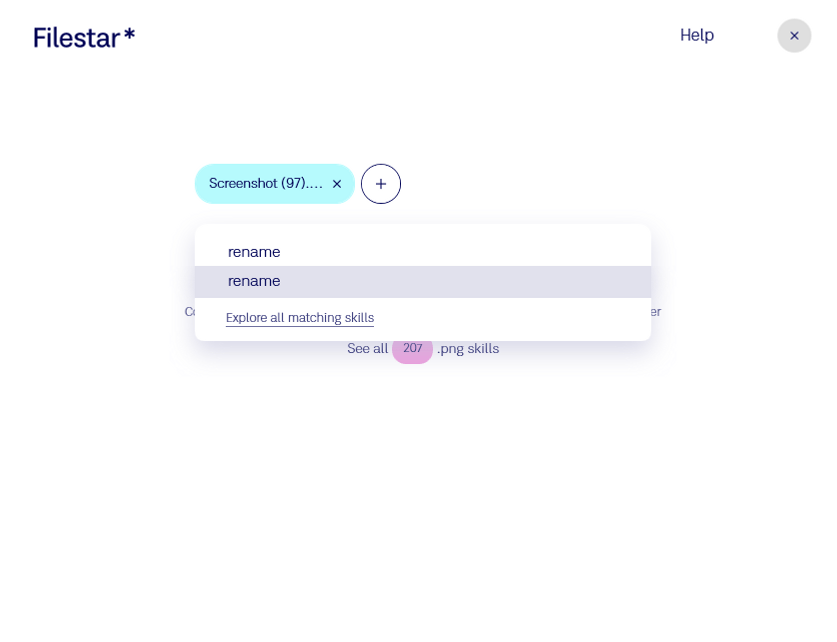
4. Escribe el nombre del archivo y la extensión
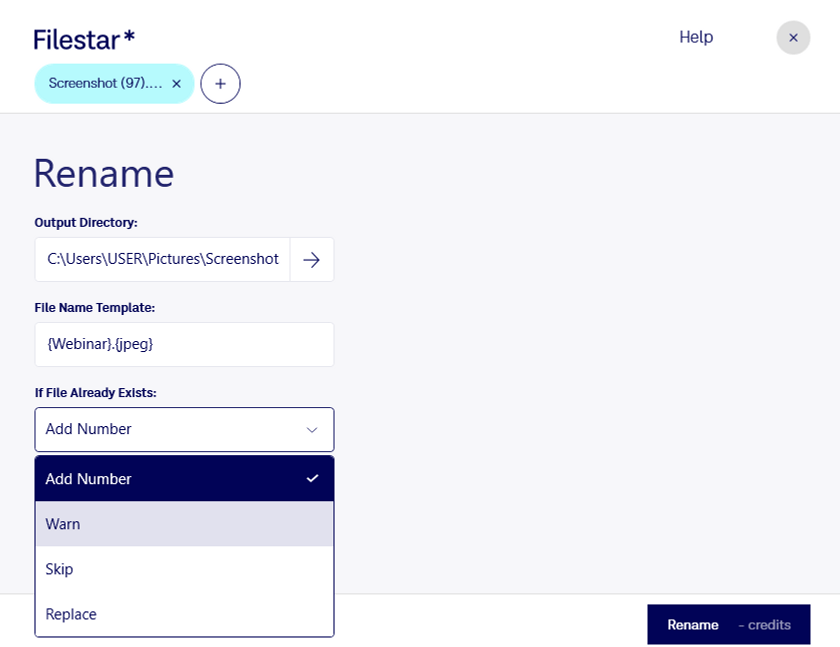
5. Pulsa Cambiar nombre.

Cómo cambiar el nombre de archivos por lotes en Windows 7/10
Windows 7 y las versiones posteriores ofrecen la opción de cambiar el nombre de varios archivos. Windows tomará el primer nombre y lo aplicará a todos los archivos, añadiendo un sufijo al final para distinguirlos y asegurarse de que cada nombre sea único.
Si cambias de opinión sobre el nuevo nombre, pulsa Ctrl+Z para deshacer la acción y tus archivos volverán a tener sus nombres originales.
1. Abre el Explorador de Windows. Haz clic en Inicio, sitúa el cursor sobre Todos los programas, luego sobre Accesorios y, a continuación, haz clic en Explorador de Windows.
2. Selecciona varios archivos de una carpeta.
3. Luego, pulsa F2.
4. Escribe el nuevo nombre y pulsa ENTER.
NOTA: En Windows, cuando completes los pasos anteriores, todos los archivos excepto uno dejarán de aparecer resaltados, por lo que puede parecer que solo estás cambiando el nombre de un archivo.