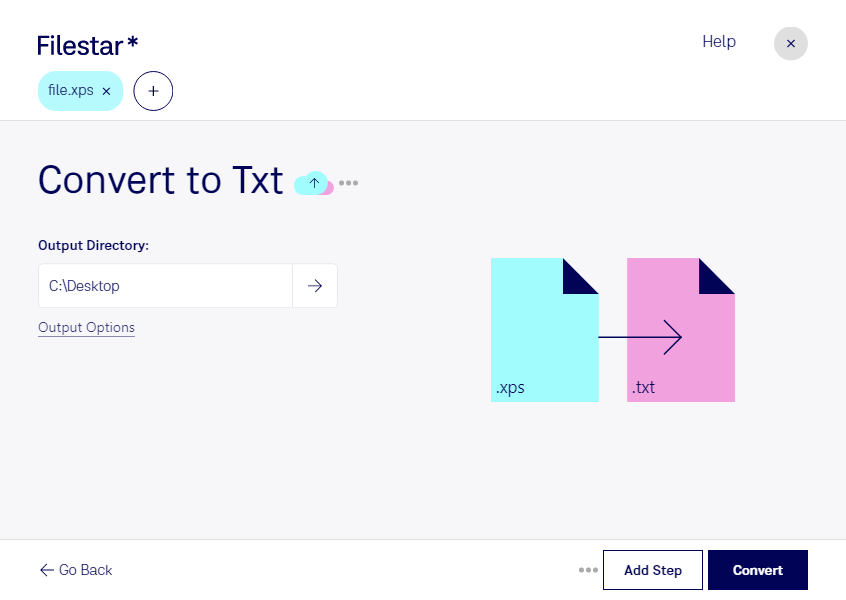
Wenn du xps in txt umwandeln möchtest, steht meist der Inhalt statt der Seitengestaltung im Mittelpunkt. Eine XML-Paper-Specification-Datei bewahrt das feste Layout eines Dokuments. Eine Textdatei enthält dagegen reinen Text ohne aufwendige Formatierung. Mit Filestar wandelst du deine xps-Dokumente lokal auf Windows und macOS um und machst ihre Textinhalte für die weitere Bearbeitung zugänglich.
Das ist praktisch, wenn du Texte durchsuchen, kopieren oder in andere Anwendungen übernehmen möchtest. In der Verwaltung lassen sich beispielsweise Inhalte aus archivierten Berichten weiterverarbeiten. In der Buchhaltung können textbasierte Belege für eine anschließende Auswertung vorbereitet werden. Entwickler nutzen txt-Dateien, um Dokumentinhalte mit eigenen Skripten zu analysieren. Dabei solltest du beachten: Seitenlayouts, Schriftarten und grafische Elemente werden im txt-Format nicht erhalten. Es eignet sich deshalb besonders für Aufgaben, bei denen du den Text und nicht die ursprüngliche Darstellung benötigst.
Bei größeren Dokumentbeständen musst du nicht jede Datei einzeln bearbeiten. Mit der Stapelverarbeitung von Filestar kannst du mehrere xps-Dateien in einem Durchgang in txt umwandeln. Das spart wiederkehrende Arbeit und erleichtert die einheitliche Verarbeitung, etwa bei regelmäßig eingehenden Dokumenten oder umfangreichen Archiven.
Die lokale Verarbeitung bietet dir außerdem mehr Kontrolle über sensible Inhalte. Anders als bei einem Cloud-Konverter müssen deine Dokumente für die Umwandlung nicht auf fremde Server hochgeladen werden. Dadurch entfällt ein zusätzlicher Übertragungs- und Speicherort außerhalb deiner eigenen Umgebung. Gerade bei personenbezogenen Daten, internen Berichten oder vertraulichen Geschäftsunterlagen ist das ein wichtiger Vorteil. Der Schutz deines Computers und passende Zugriffsrechte bleiben dennoch entscheidend.
Du möchtest wissen, ob Filestar zu deinen xps-Dateien und deinem Arbeitsablauf passt? Kontaktiere uns – wir helfen dir bei der Auswahl der passenden Verarbeitung.