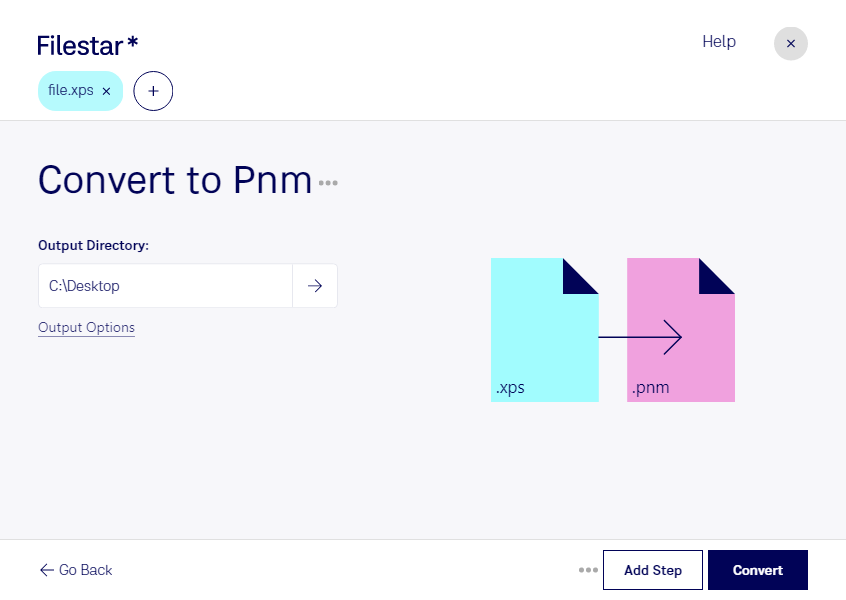
Du möchtest Inhalte aus einem xps-Dokument als Rasterbild weiterverarbeiten? Mit Filestar kannst du xps in pnm umwandeln und damit den Wechsel von einer XML-Paper-Specification-Datei zu einem Portable Any Map-Bild vornehmen. Die Desktop-Software läuft auf Windows und macOS und eignet sich sowohl für einzelne Dateien als auch für wiederkehrende Aufgaben mit vielen Dokumenten.
Während xps das Seitenlayout eines Dokuments beschreibt, speichert pnm Bildinformationen als Pixel. Die Umwandlung ist deshalb sinnvoll, wenn dein nächster Verarbeitungsschritt Bilddaten statt eines Dokumentformats erwartet. Beachte dabei: Text wird Teil des Rasterbilds und lässt sich anschließend nicht mehr wie Dokumenttext bearbeiten. Auch die Bildauflösung beeinflusst, wie gut feine Linien und kleine Schrift wiedergegeben werden.
Im beruflichen Alltag kann das beispielsweise bei der Vorbereitung technischer Unterlagen für eine Bildanalyse helfen. Entwickler können gerenderte Dokumentseiten in bildbasierte Testabläufe einbinden, etwa zum Vergleich von Layouts. In der Dokumentenverarbeitung lassen sich die Rasterbilder für eine anschließende OCR-Erkennung vorbereiten, sofern das eingesetzte Werkzeug pnm unterstützt.
Mit der Stapelverarbeitung von Filestar musst du nicht jede Datei einzeln konvertieren. Du kannst mehrere xps-Dateien gemeinsam verarbeiten – praktisch für Dokumentensammlungen und regelmäßige Arbeitsabläufe.
Die Konvertierung erfolgt lokal auf deinem Computer, nicht über einen Online-Konverter. Deine Dokumente müssen dadurch nicht auf die Server eines Cloud-Dienstes hochgeladen werden. Das reduziert die Weitergabe sensibler Inhalte an Dritte und gibt dir mehr Kontrolle über vertrauliche Kundenunterlagen oder interne Dokumente. Die Sicherheit hängt dabei weiterhin auch vom Schutz deines Computers ab.
Du möchtest prüfen, ob Filestar zu deinem Konvertierungsablauf passt? Melde dich bei uns und beschreibe deine Anforderungen.