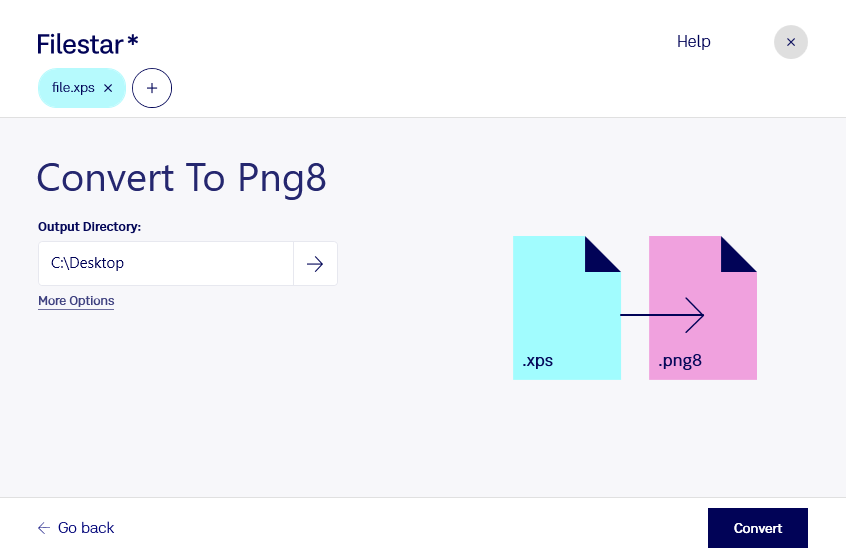
Du möchtest Inhalte aus einer xps-Datei als Bild weiterverwenden? Mit Filestar kannst du xps in png8 umwandeln und Dokumentinhalte für bildbasierte Arbeitsabläufe aufbereiten. Die Software läuft auf Windows und macOS und verarbeitet deine Dateien lokal auf deinem Computer.
Eine XML-Paper-Specification-Datei speichert Dokumentseiten mit festem Layout. Bei der Umwandlung in png8 entsteht daraus ein Rasterbild im Format Portable Network Graphic mit einer Palette von bis zu 256 Farben. Das eignet sich besonders für Texte, Diagramme und Grafiken mit wenigen Farben. Gegenüber Varianten mit höherer Farbtiefe können solche Bilder weniger Speicherplatz benötigen. Bei Fotos oder feinen Farbverläufen kann die reduzierte Farbpalette allerdings sichtbare Abstufungen erzeugen. Für die Weiterbearbeitung solltest du außerdem beachten: Text liegt anschließend als Bild vor, nicht als direkt bearbeitbarer Dokumenttext.
Im Büro kannst du beispielsweise Dokumentansichten für interne Anleitungen oder Präsentationen vorbereiten. In der technischen Dokumentation lassen sich Seiten mit einfachen Schaubildern als Bildmaterial nutzen. Auch für Design- und Redaktionsteams ist die Umwandlung hilfreich, wenn Inhalte aus xps-Dokumenten in einen Workflow übernommen werden sollen, der Rasterbilder voraussetzt.
Mit der Stapelverarbeitung von Filestar musst du nicht jede Datei einzeln konvertieren. Du kannst mehrere xps-Dateien gemeinsam verarbeiten und wiederkehrende Aufgaben effizienter erledigen. Das spart insbesondere bei umfangreichen Dokumentbeständen manuelle Arbeit.
Die lokale Verarbeitung ist gerade bei Verträgen, Kundendaten oder internen Unterlagen ein Vorteil: Für die Konvertierung müssen deine Dokumente nicht auf einen Cloud-Server hochgeladen werden. Dadurch vermeidest du zusätzliche Übertragungs- und Speicherrisiken bei einem externen Dienst und behältst die Kontrolle über deine Dateien. Die Sicherheit deines Computers bleibt dabei wichtig.
Du möchtest klären, ob png8 zu deinen Dokumenten und deinem Arbeitsablauf passt? Kontaktiere uns – wir helfen dir bei der Auswahl der passenden Verarbeitung mit Filestar.