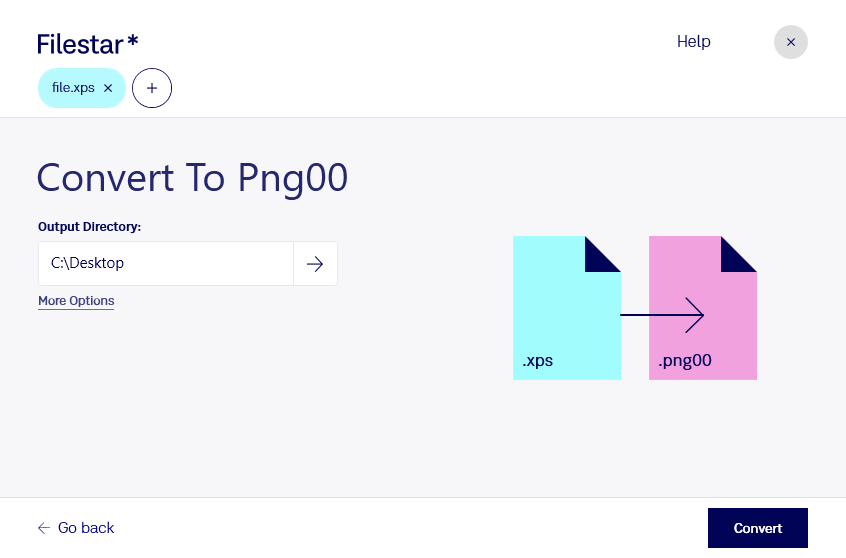
Du möchtest Inhalte aus einem xps-Dokument als Rasterbild weiterverwenden? Mit Filestar kannst du xps in png00 umwandeln und Dokumentseiten für bildbasierte Arbeitsabläufe aufbereiten. Die Software läuft auf Windows und macOS und verarbeitet deine Dateien lokal auf deinem Computer.
Eine xps-Datei ist eine XML-Paper-Specification-Datei, die das feste Seitenlayout eines Dokuments beschreibt. Bei der Umwandlung in png00, ein Rasterbild im Format Portable Network Graphic, wird die jeweilige Dokumentseite als Bild gerendert. So kannst du ihre visuelle Darstellung weitergeben oder in Anwendungen einbinden, die Rasterbilder statt xps-Dokumente verarbeiten. Beachte dabei: Text liegt anschließend als Bildinhalt vor und lässt sich nicht mehr wie in einem Textdokument bearbeiten.
Das ist beispielsweise im Grafikdesign hilfreich, wenn du freigegebene Dokumentseiten als Bildmaterial in Entwürfe übernehmen möchtest. In der technischen Dokumentation können Seiten aus xps-Unterlagen für bebilderte Anleitungen aufbereitet werden. Auch Verwaltungsteams profitieren, wenn sie Dokumentansichten für interne Präsentationen oder visuelle Übersichten benötigen.
Wenn du viele Dateien bearbeiten musst, spart die Stapelverarbeitung wiederholte Einzelschritte. Wähle mehrere xps-Dateien aus und führe die Umwandlung gemeinsam aus. Das erleichtert regelmäßig wiederkehrende Aufgaben und sorgt für einen einheitlichen Ablauf.
Gerade bei Verträgen, Kundendaten oder internen Unterlagen ist die lokale Verarbeitung ein wichtiger Vorteil: Für die Konvertierung müssen deine Dokumente nicht auf einen fremden Server hochgeladen werden. Dadurch entfallen die mit diesem Upload verbundenen Übertragungs- und Speicherungsrisiken. Der Schutz deiner Dateien bleibt dabei auch von der Absicherung deines Computers und deinen Zugriffsrechten abhängig.
Du möchtest klären, ob Filestar zu deinen Dokumenten und Arbeitsabläufen passt? Kontaktiere uns und beschreibe uns deinen Anwendungsfall.