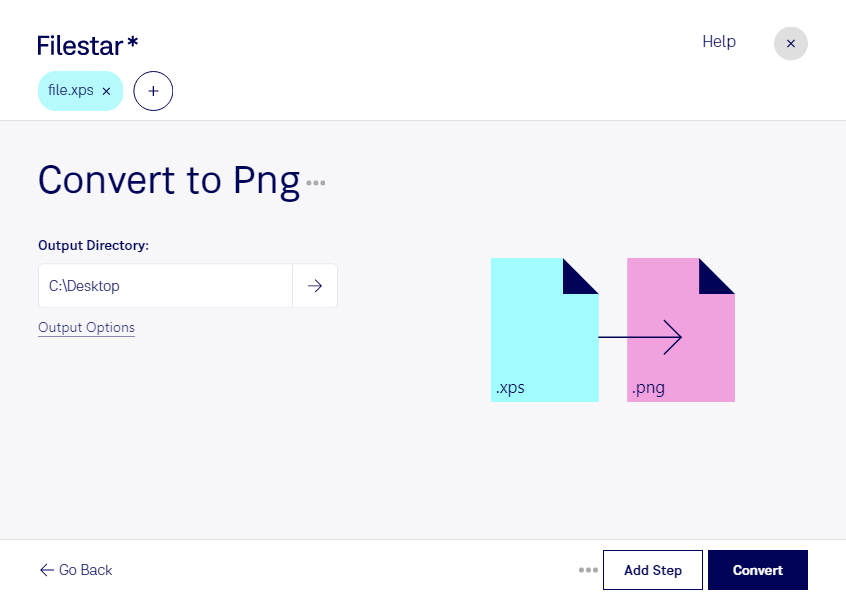
Du möchtest eine xps-Datei als Bild weiterverwenden? Mit Filestar kannst du xps in png umwandeln und Dokumentinhalte für Präsentationen, Webseiten oder die visuelle Dokumentation aufbereiten. Die Software läuft auf Windows und macOS und verarbeitet deine Dateien lokal auf deinem Computer.
Eine XML-Paper-Specification-Datei mit der Endung xps speichert ein Dokument mit festem Seitenlayout. Das eignet sich zum originalgetreuen Darstellen, lässt sich aber nicht in jedem Bildbearbeitungsprogramm direkt nutzen. Durch die Umwandlung in eine Portable Network Graphic erhältst du ein Rasterbild, das viele Programme öffnen und einfügen können. png verwendet eine verlustfreie Bildkompression und eignet sich deshalb besonders für Seiten mit Text, Diagrammen und klaren Linien. Beachte dabei: Aus dem Dokument wird ein Bild – Text ist anschließend nicht mehr wie in einem Textdokument bearbeitbar. Für gut lesbare Ergebnisse ist eine ausreichend hohe Auflösung wichtig.
Im Büroalltag hilft die Konvertierung beispielsweise dabei, Berichte oder Formularseiten in Präsentationen einzubinden. Marketingteams können Dokumentausschnitte für digitale Inhalte aufbereiten, während technische Redaktionen Zeichnungen oder Anleitungen als Bilder weiterverwenden. Wenn du regelmäßig viele Dateien verarbeitest, unterstützt Filestar auch die Stapelverarbeitung: Statt jede xps-Datei einzeln umzuwandeln, kannst du mehrere Dateien gemeinsam bearbeiten. Das spart wiederkehrende Arbeit und erleichtert einheitliche Abläufe.
Gerade bei Verträgen, Kundendaten oder internen Unterlagen ist die lokale Verarbeitung ein Vorteil. Für diese Konvertierung müssen deine Dokumente nicht auf einen fremden Server hochgeladen werden. Dadurch entfällt das zusätzliche Risiko, das durch die Übertragung und Speicherung bei einem Cloud-Dienst entstehen kann. Du behältst die Kontrolle über Ablage und Zugriffsrechte auf deinem Computer.
Du möchtest klären, wie Filestar zu deinem Arbeitsablauf passt? Melde dich bei uns und beschreibe, welche xps-Dateien du in png umwandeln möchtest.