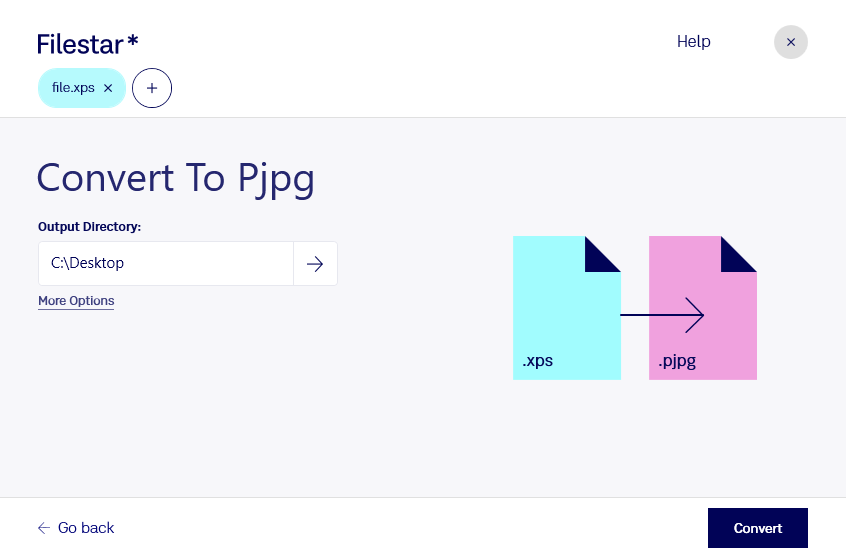
Du möchtest Inhalte aus einem xps-Dokument als Bild weiterverwenden? Mit Filestar kannst du xps in pjpg umwandeln und deine Dokumente für bildbasierte Arbeitsabläufe aufbereiten. Die Software läuft auf Windows und macOS und verarbeitet deine Dateien lokal auf deinem Computer.
Eine XML-Paper-Specification-Datei speichert Dokumentseiten mit festem Layout. Bei der Umwandlung in ein Progressives JPEG-Bild werden die Seiteninhalte als Rasterbild wiedergegeben. Das progressive JPEG-Verfahren ermöglicht eine schrittweise Bilddarstellung: In kompatiblen Anwendungen erscheint zunächst eine grobe Ansicht, die sich beim weiteren Laden verfeinert. Das ist beispielsweise für Vorschauen umfangreicher Dokumentseiten interessant.
Im Marketing kannst du so Produktblätter oder Präsentationsseiten für digitale Vorschauen vorbereiten. In Designagenturen lassen sich Layoutentwürfe als Bilder zur Abstimmung weitergeben. Auch für Verwaltungs- und Dokumentationsaufgaben ist die Umwandlung praktisch, wenn Dokumentinhalte in ein System übernommen werden sollen, das Rasterbilder statt xps-Dateien verarbeitet.
Mit der Stapelverarbeitung von Filestar musst du nicht jede Datei einzeln konvertieren. Du kannst mehrere xps-Dateien gemeinsam verarbeiten und wiederkehrende Arbeitsschritte bündeln. Das spart besonders dann Zeit, wenn regelmäßig ganze Dokumentbestände aufbereitet werden.
Die lokale Verarbeitung reduziert Risiken, die durch das Hochladen vertraulicher Dateien an externe Cloud-Dienste entstehen können. Deine Ausgangsdokumente müssen für die Konvertierung nicht auf fremde Server übertragen werden. Bei internen Berichten, Kundendokumenten oder unveröffentlichten Entwürfen behältst du damit mehr Kontrolle über die Verarbeitung.
Beachte bei der Formatwahl: pjpg verwendet verlustbehaftete Komprimierung. Feine Schrift und Linien können dadurch an Schärfe verlieren; Text ist im resultierenden Rasterbild nicht mehr wie im Dokument bearbeitbar. Bewahre deshalb deine xps-Originale auf und prüfe die Bildqualität für deinen Einsatzzweck.
Du möchtest wissen, ob Filestar zu deinem Dokumentenworkflow passt? Kontaktiere uns und beschreibe, welche Dateien du verarbeiten möchtest.