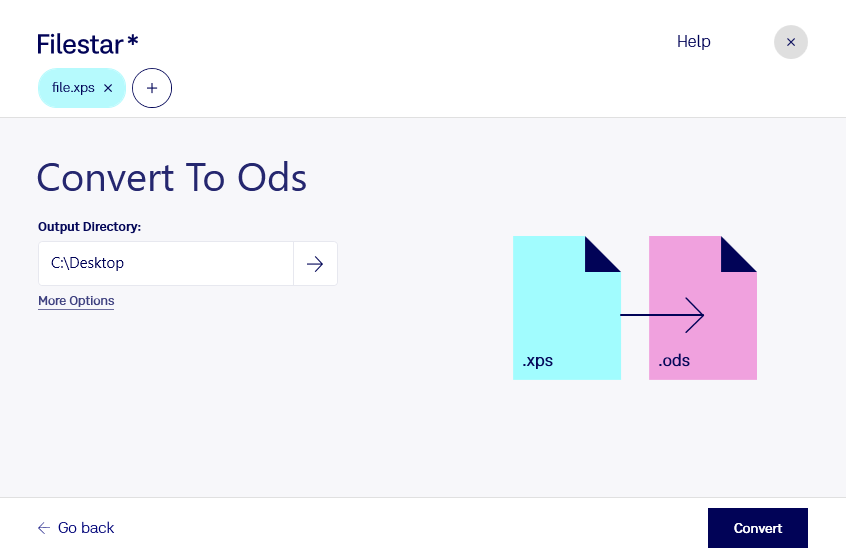
Du möchtest Zahlen aus einem Dokument in einer Tabellenkalkulation weiterbearbeiten? Mit Filestar kannst du xps in ods umwandeln und deine Dateien für die weitere Auswertung vorbereiten. Die Software läuft auf Windows und macOS und verarbeitet deine Dokumente lokal auf deinem Computer.
Eine XML-Paper-Specification-Datei (.xps) bewahrt die feste Seitendarstellung eines Dokuments. Das ist praktisch für die Weitergabe von Berichten, aber weniger geeignet, wenn du enthaltene Zahlen sortieren, berechnen oder vergleichen möchtest. Eine OpenDocument-Tabelle (.ods) lässt sich dagegen in kompatiblen Tabellenkalkulationsprogrammen wie LibreOffice Calc bearbeiten.
Im Controlling kann die Umwandlung beispielsweise helfen, tabellarische Inhalte aus archivierten Monatsberichten für Vergleiche aufzubereiten. In der Verwaltung oder im Einkauf lassen sich Daten aus Bestandsübersichten und Preislisten für weitere Berechnungen nutzbar machen. Da xps das Seitenlayout und nicht die ursprüngliche Tabellenstruktur speichert, solltest du nach der Konvertierung insbesondere Spalten, Zahlenformate und Zeilenumbrüche prüfen. Ursprüngliche Formeln lassen sich aus einer reinen Seitendarstellung nicht zuverlässig wiederherstellen.
Wenn du regelmäßig mehrere Dokumente verarbeitest, spart dir die Stapelverarbeitung von Filestar wiederholte Einzelschritte. Du kannst mehrere xps-Dateien gemeinsam umwandeln und anschließend die erzeugten ods-Dateien kontrollieren. Das erleichtert die Verarbeitung größerer Berichtssammlungen.
Gerade bei Finanzdaten, internen Auswertungen oder personenbezogenen Informationen ist die lokale Verarbeitung ein Vorteil: Deine Dokumente müssen für die Konvertierung nicht auf einen fremden Cloud-Server hochgeladen werden. Dadurch vermeidest du zusätzliche Risiken durch die Übertragung und Speicherung bei einem externen Anbieter. Wie gut die Dateien auf deinem Computer geschützt sind, hängt weiterhin von deinen Zugriffsrechten und Sicherheitsmaßnahmen ab.
Du möchtest klären, ob Filestar zu deinen xps-Dokumenten und deinem Arbeitsablauf passt? Kontaktiere uns mit deinen Anforderungen – wir unterstützen dich bei der Auswahl der passenden Verarbeitung.