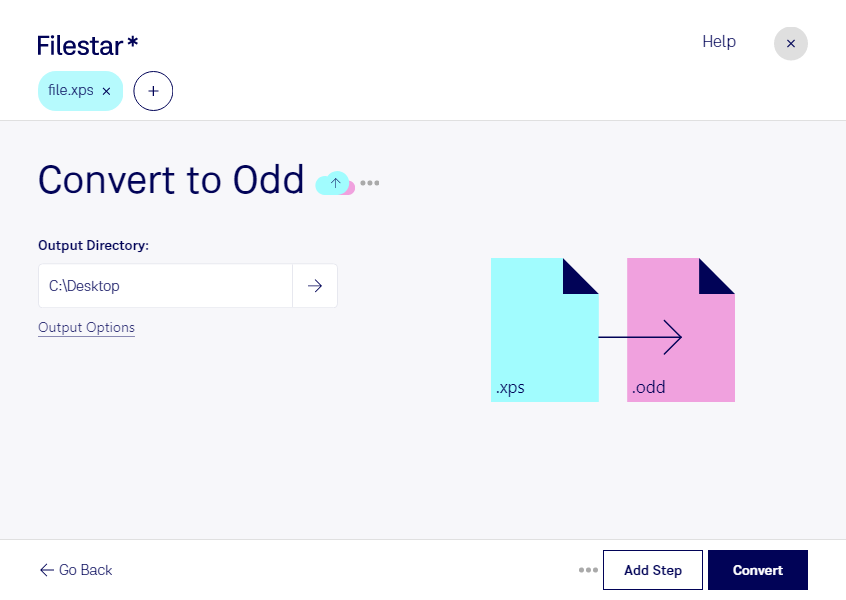
Mit Filestar kannst du xps in odd umwandeln und deine Dokumente für die weitere bildbasierte Verarbeitung vorbereiten. Dabei wird eine XML-Paper-Specification-Datei in eine OpenDocument-Zeichnung im Rasterbildformat odd konvertiert. Filestar läuft auf Windows und macOS und verarbeitet deine Dateien lokal auf deinem Computer.
Das ist beispielsweise in der technischen Dokumentation, in Architekturbüros oder in der Mediengestaltung hilfreich: Du kannst Seiten aus bereitgestellten xps-Dokumenten als Bildgrundlage für Arbeitsunterlagen, Layoutentwürfe oder die visuelle Abstimmung aufbereiten. Prüfe vor der Weiterverarbeitung, ob deine Zielanwendung odd unterstützt. Da das Ergebnis rasterbasiert ist, solltest du außerdem auf die Lesbarkeit kleiner Schrift und feiner Linien achten – besonders bei Plänen und technischen Abbildungen.
Wenn du regelmäßig mehrere Dokumente verarbeitest, spart dir die Stapelverarbeitung wiederkehrende Handgriffe. Statt jede Datei einzeln umzuwandeln, wählst du mehrere xps-Dateien aus und führst die passende Konvertierung gemeinsam aus. So lassen sich auch größere Dokumentbestände effizient für den nächsten Arbeitsschritt vorbereiten.
Bei vertraulichen Inhalten ist die lokale Verarbeitung ein wichtiger Vorteil. Deine Ausgangsdateien müssen für die Konvertierung nicht auf einen externen Cloud-Server hochgeladen werden. Dadurch reduzierst du die Weitergabe sensibler Kundenunterlagen, interner Entwürfe oder personenbezogener Informationen an Dritte. Die Sicherheit deines Computers und deine eigenen Zugriffsregeln bleiben dabei entscheidend.
Du möchtest klären, ob die Umwandlung für deine Dokumente und deinen Arbeitsablauf geeignet ist? Melde dich bei uns – wir helfen dir bei der Auswahl der passenden skills in Filestar.