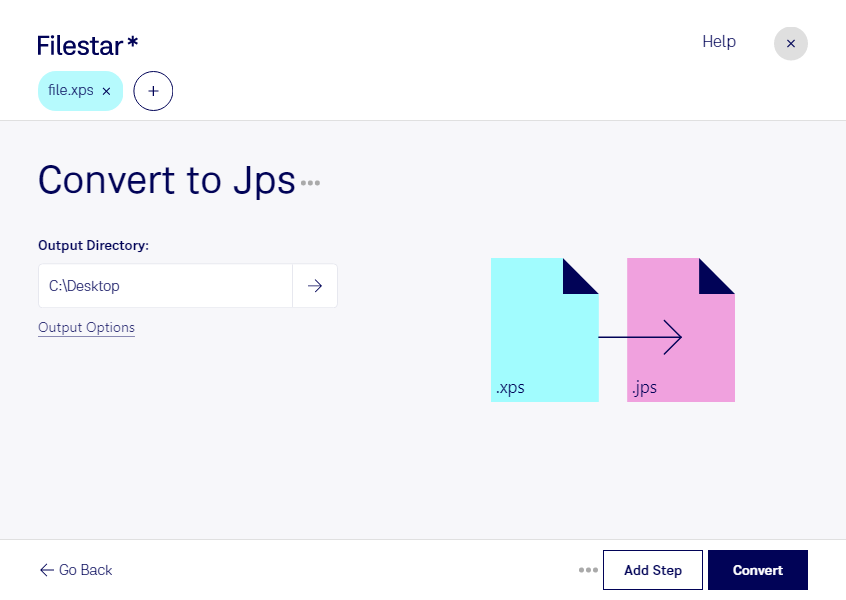
Wenn du xps in jps umwandeln möchtest, machst du aus einer XML-Paper-Specification-Datei ein rasterbasiertes Bild. Filestar unterstützt dich dabei direkt auf deinem Computer – unter Windows und macOS. Das ist praktisch, wenn du Dokumentinhalte für einen Arbeitsablauf benötigst, der das Format jps voraussetzt.
Eine xps-Datei bewahrt das feste Seitenlayout eines Dokuments, einschließlich Texten und Grafiken. jps bezeichnet dagegen ein Stereo-JPEG-Bild und wird typischerweise für nebeneinander angeordnete Ansichten zur stereoskopischen Darstellung verwendet. Wichtig für deine Planung: Eine Formatumwandlung allein erzeugt aus einer flachen Dokumentseite keine echte räumliche Perspektive. Wenn dein Ziel eine 3D-Darstellung ist, müssen passende Ansichten bereits vorliegen oder zusätzlich erstellt werden.
Für Fachkräfte in Medienproduktion, technischer Dokumentation oder Visualisierung kann die Umwandlung sinnvoll sein, wenn vorhandene xps-Inhalte in einen jps-basierten Bildworkflow übernommen werden sollen. Beispielsweise lassen sich Layoutvorlagen oder technische Abbildungen als Rasterbilder für die weitere Bearbeitung vorbereiten. Prüfe dabei, welche Anforderungen deine Zielanwendung an Bildaufbau und Auflösung stellt. Text liegt nach der Rasterisierung als Bildinhalt vor und lässt sich nicht mehr wie Dokumenttext bearbeiten.
Mit der Stapelverarbeitung von Filestar kannst du mehrere Dateien in einem Durchgang verarbeiten, statt jede Umwandlung einzeln anzustoßen. Das spart wiederkehrende Arbeit und hilft dir, größere Dateibestände effizient aufzubereiten.
Die lokale Verarbeitung ist besonders bei vertraulichen Unterlagen ein Vorteil: Du musst deine Dateien nicht zur Konvertierung auf fremde Cloud-Server hochladen. So reduzierst du die Weitergabe sensibler Inhalte an zusätzliche Dienste und behältst die Kontrolle über Speicherung und Zugriffsrechte auf deinem Rechner.
Du möchtest klären, ob xps zu jps zu deinem Arbeitsablauf passt? Melde dich bei uns und beschreibe deine Dateien und die gewünschte Weiterverarbeitung.