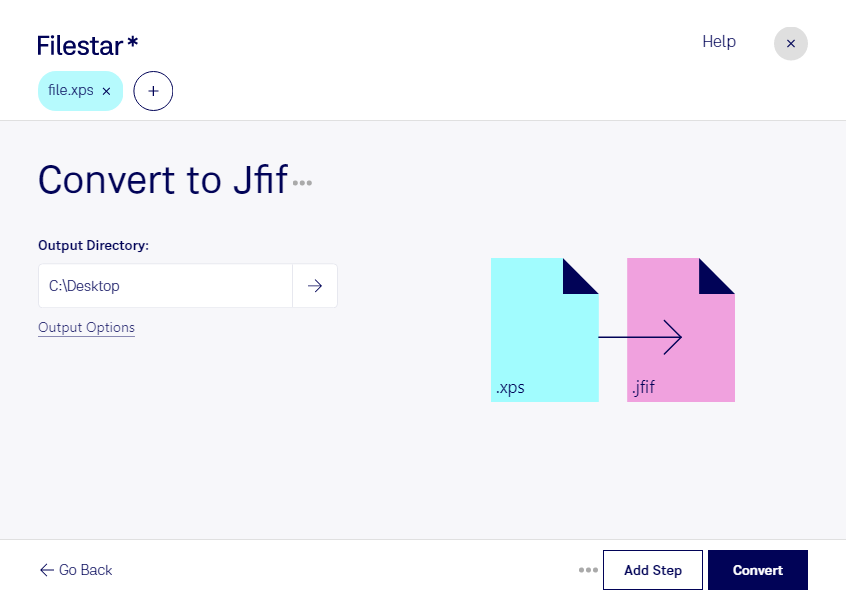
Wenn du ein XPS-Dokument als Bild weiterverarbeiten möchtest, kannst du mit Filestar xps in jfif umwandeln. Die Desktop-Software läuft auf Windows und macOS und verarbeitet deine Dateien lokal auf deinem Computer. So bringst du Dokumentinhalte in ein Rasterbildformat, ohne sie zur Konvertierung auf einen Cloud-Dienst hochzuladen.
Eine XML-Paper-Specification-Datei (.xps) bewahrt das feste Seitenlayout eines Dokuments, einschließlich Texten und Grafiken. Das JPEG File Interchange Format (.jfif) speichert dagegen Rasterbilder mit JPEG-Komprimierung. Bei der Umwandlung wird die Seitendarstellung als Bild abgebildet: Text bleibt sichtbar, ist danach aber nicht mehr wie in einem Dokument auswählbar oder durchsuchbar. Die verlustbehaftete Komprimierung kann außerdem feine Linien und kleine Schrift beeinträchtigen. Für Vorschauen ist das praktisch; für spätere Textbearbeitung solltest du die XPS-Originaldatei behalten.
Im Büroalltag eignet sich die Konvertierung beispielsweise, um XPS-Berichte als Bildmaterial für Präsentationen aufzubereiten. Im Marketing lassen sich freigegebene Dokumentlayouts für Entwürfe und Abstimmungen nutzen. Auch in Architektur- und Ingenieurbüros können bildbasierte Vorschauen von Planunterlagen hilfreich sein – sofern die verwendete Zielanwendung JFIF unterstützt und keine maßstabsgetreue Weiterverarbeitung erforderlich ist.
Mit der Stapelverarbeitung von Filestar kannst du mehrere Dateien gemeinsam konvertieren, statt jedes Dokument einzeln zu bearbeiten. Das erleichtert wiederkehrende Aufgaben und spart Arbeitsschritte bei größeren Dokumentbeständen.
Die lokale Verarbeitung ist besonders bei vertraulichen Unterlagen ein Vorteil: Für die Konvertierung müssen deine Dokumente nicht an einen externen Verarbeitungsdienst übertragen werden. Dadurch vermeidest du zusätzliche Übertragungs- und Speicherrisiken in der Cloud. Der Schutz deiner Dateien hängt weiterhin von der Absicherung deines Computers und deinen Zugriffsrechten ab.
Du möchtest wissen, ob Filestar zu deinen Dokumenten und Arbeitsabläufen passt? Kontaktiere uns mit deinem Anwendungsfall.