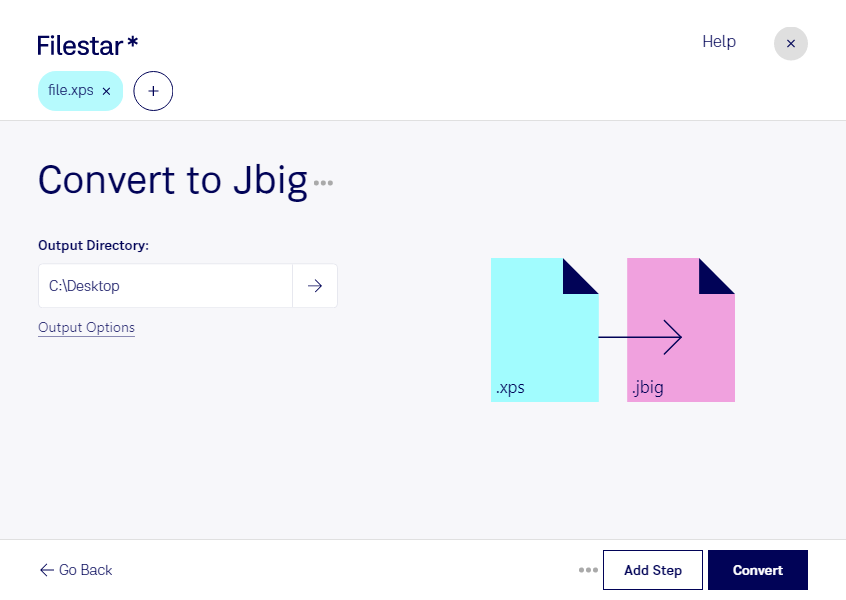
Mit Filestar kannst du xps in jbig umwandeln und Dokumentseiten als kompakte Schwarz-Weiß-Rasterbilder weiterverarbeiten. Die Software läuft auf Windows und macOS und eignet sich sowohl für einzelne Dokumente als auch für die Stapelverarbeitung mehrerer Dateien.
Eine xps-Datei speichert als XML-Paper-Specification-Datei das feste Layout eines Dokuments, einschließlich Text, Grafiken und Seitenaufbau. Das Rasterbildformat jbig wurde für die verlustfreie Komprimierung binärer Bilder entwickelt – also Bilder mit zwei Farbwerten, typischerweise Schwarz und Weiß. Das macht es besonders für textlastige Dokumentseiten, Formulare und technische Strichzeichnungen interessant.
Die Umwandlung kann beispielsweise in der Dokumentenverwaltung hilfreich sein, wenn ein nachgelagertes Archivsystem jbig-Dateien erwartet. Auch Druckdienstleister und Unternehmen mit spezialisierten Dokumenten-Workflows können davon profitieren, etwa bei der Vorbereitung monochromer Vorlagen oder der Übergabe an Systeme zur Bildverarbeitung. Entscheidend ist, ob deine Zielanwendung jbig unterstützt.
Beachte dabei den Unterschied zwischen Dokument und Rasterbild: Beim Umwandeln wird die Seite als Bild dargestellt. Text bleibt dadurch nicht automatisch als auswählbarer oder durchsuchbarer Text erhalten. Farbige Inhalte und Graustufen müssen für ein binäres Bild reduziert werden. Prüfe deshalb zunächst anhand einer Beispieldatei, ob feine Linien, kleine Schrift und wichtige Details für deinen Einsatzzweck ausreichend erhalten bleiben.
Mit der Stapelverarbeitung in Filestar musst du wiederkehrende Umwandlungen nicht für jede Datei einzeln starten. Du kannst mehrere xps-Dateien gemeinsam verarbeiten und so den manuellen Aufwand bei größeren Dokumentbeständen reduzieren.
Die Konvertierung erfolgt lokal auf deinem Computer statt über einen Online-Konverter. Deine Dokumente müssen dafür nicht an einen externen Cloud-Dienst hochgeladen werden. Das reduziert die Weitergabe vertraulicher Inhalte an Dritte und ist besonders bei Kundenunterlagen, internen Formularen oder technischen Dokumentationen ein Vorteil. Die Sicherheit deines Rechners und deine eigenen Zugriffsregeln bleiben dennoch wichtig.
Du möchtest klären, ob Filestar zu deinem xps-zu-jbig-Workflow passt? Kontaktiere uns und beschreibe deine Anforderungen.