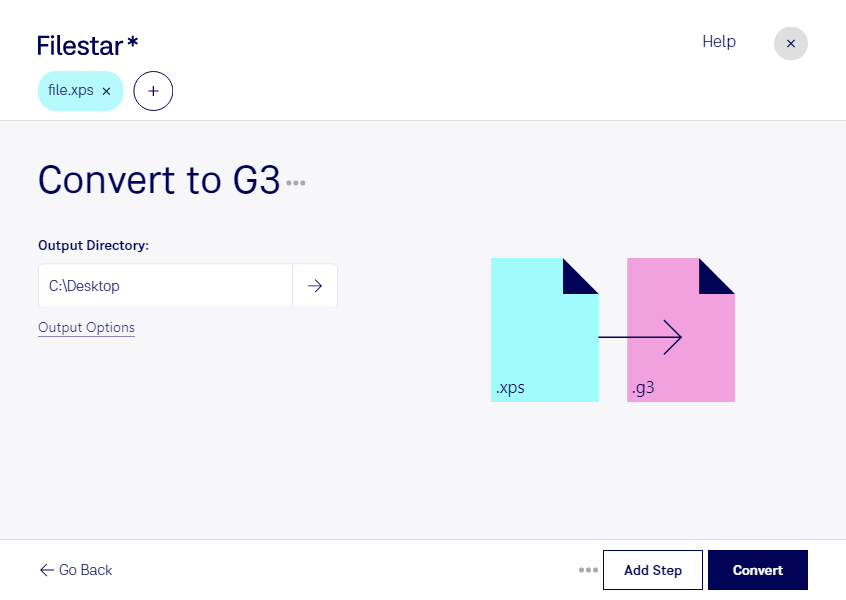
Wenn du xps in g3 umwandeln möchtest, machst du aus einer XML-Paper-Specification-Datei ein CCITT-Gruppe-3-Faxbild. Während xps das Layout eines Dokuments mit Texten und Grafiken festhält, ist g3 auf die komprimierte Darstellung schwarz-weißer Faxbilder ausgelegt. Mit Filestar bereitest du deine Dokumente für Systeme und Arbeitsabläufe vor, die dieses Faxformat benötigen.
Das ist beispielsweise in Arztpraxen, Kanzleien oder Verwaltungsabteilungen hilfreich, wenn Befunde, Schriftsätze oder Formulare aus einer xps-Ausgabe an eine Faxsoftware übergeben werden sollen. Auch in der Logistik kann die Umwandlung sinnvoll sein, etwa für Lieferdokumente, die über bestehende Faxsysteme verarbeitet werden. Entscheidend ist, dass dein Zielsystem g3-Dateien unterstützt.
Filestar läuft auf Windows und macOS und ermöglicht dir, mehrere Dateien in einem Stapel umzuwandeln. Statt jedes Dokument einzeln zu bearbeiten, verarbeitest du zusammengehörige Dateien gemeinsam. Das spart wiederkehrende Handgriffe und erleichtert die Vorbereitung größerer Dokumentenmengen.
Die Verarbeitung erfolgt lokal auf deinem Computer. Du musst vertrauliche Unterlagen deshalb nicht zur Konvertierung auf einen Cloud-Dienst hochladen. So vermeidest du einen zusätzlichen Übertragungsweg und behältst die Kontrolle über Speicherort und Zugriffsrechte. Gerade bei personenbezogenen Daten oder internen Geschäftsunterlagen ist das ein wichtiger Vorteil. Die Sicherheit deines Computers und die anschließende Weitergabe der Dateien bleiben dabei weiterhin relevant.
Da g3 ein Schwarz-Weiß-Format ist, solltest du das Ergebnis vor der Verwendung prüfen. Farbige Markierungen, feine Linien und kleine Schrift können bei der Umwandlung an Erkennbarkeit verlieren. Kontrolliere außerdem, ob Auflösung und Darstellung zu den Anforderungen deiner Faxsoftware passen.
Du möchtest klären, ob Filestar zu deinem Dokumenten- und Faxworkflow passt? Nimm Kontakt mit uns auf und beschreibe uns deinen Anwendungsfall.